> For the complete documentation index, see [llms.txt](https://docs.hoola.vn/llms.txt). Markdown versions of documentation pages are available by appending `.md` to page URLs; this page is available as [Markdown](https://docs.hoola.vn/v5.0.0/huong-dan-cai-dat-website/huong-dan-quan-ly-noi-dung/khoa-hoc/mo-ta-cu-the-tung-dinh-dang-bai-giang/multimedia-nhung-link-embed/huong-dan-lay-link-nhung-tu-cac-nen-tang-pho-bien.md).
# Hướng dẫn lấy link nhúng từ các nền tảng phổ biến
Để nội dung nhúng hiển thị chính xác trên website Hoola, cần đảm bảo tệp tin hoặc nội dung đó được cài đặt ở chế độ **Hiển thị công khai** hoặc **Bất kỳ ai có đường liên kết đều có thể xem** tùy theo nền tảng gốc.
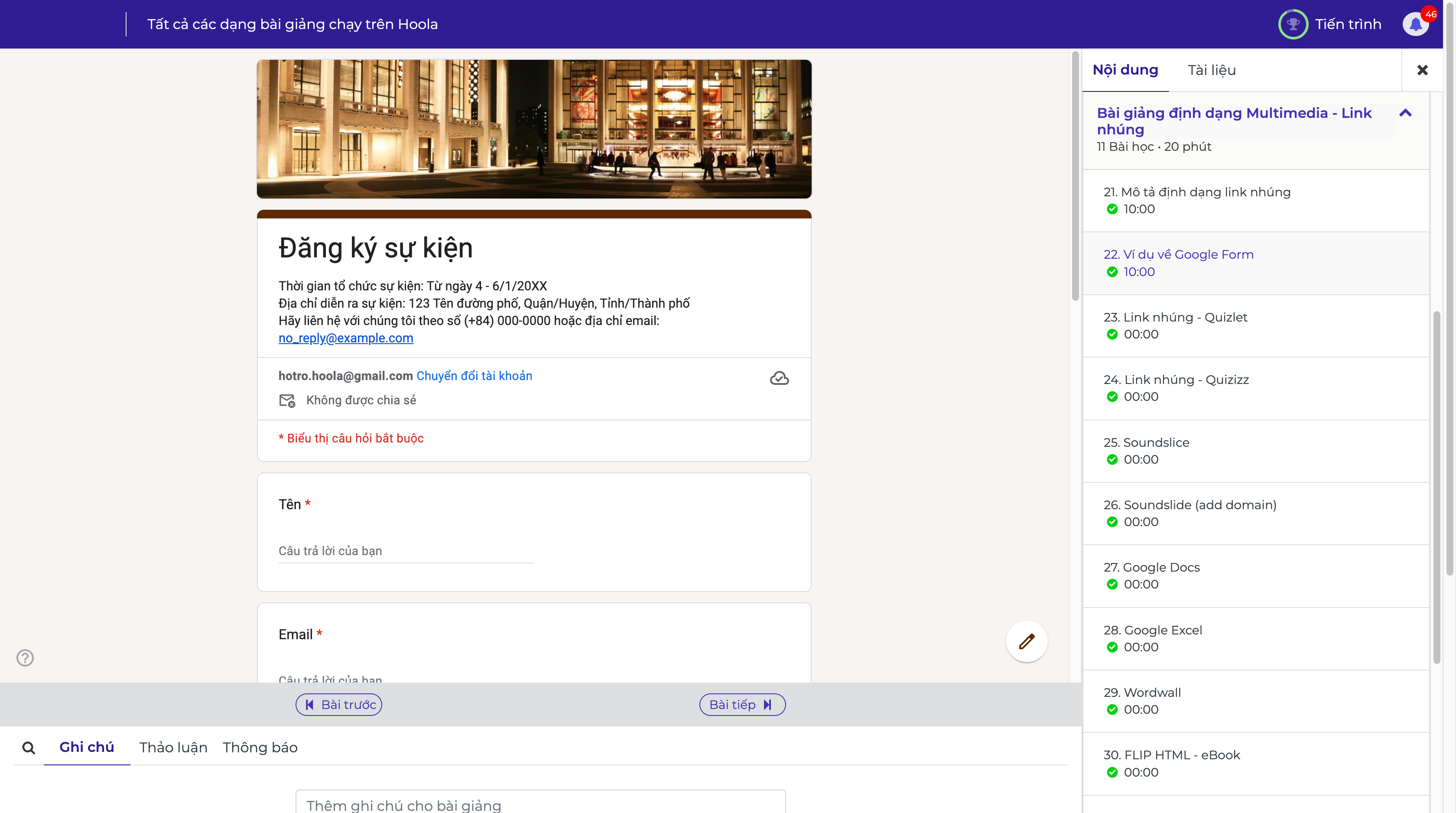
### **1. Google Form**
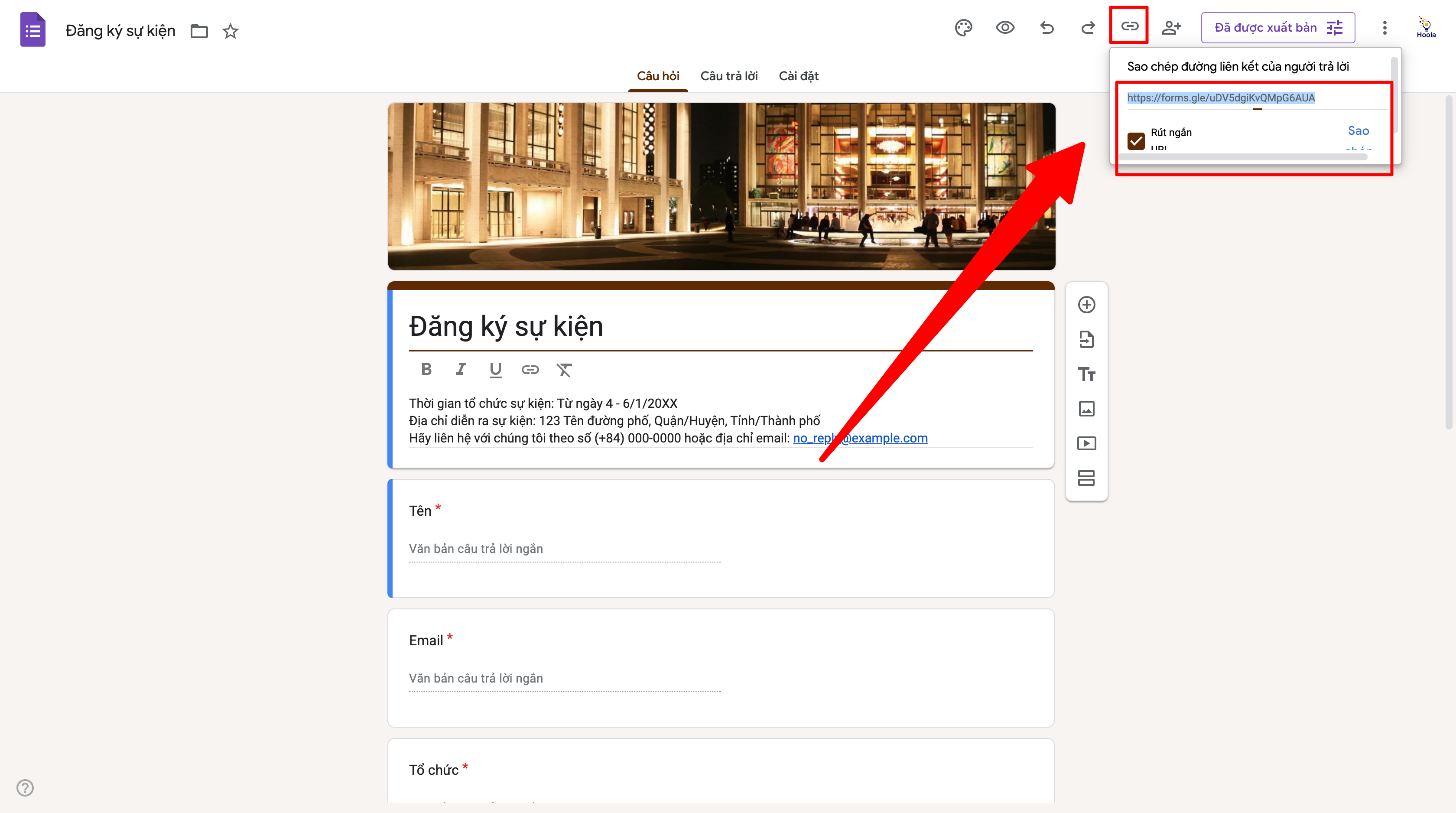
* Mở Google Form.
* Chọn biểu tượng **(Sao chép đường liên kết của người trải lời)**.
* Sao chép đoạn đường dẫn có cấu trúc hoặc Đường dẫn được rút ngắn. Đây là link nhúng cần sử dụng.
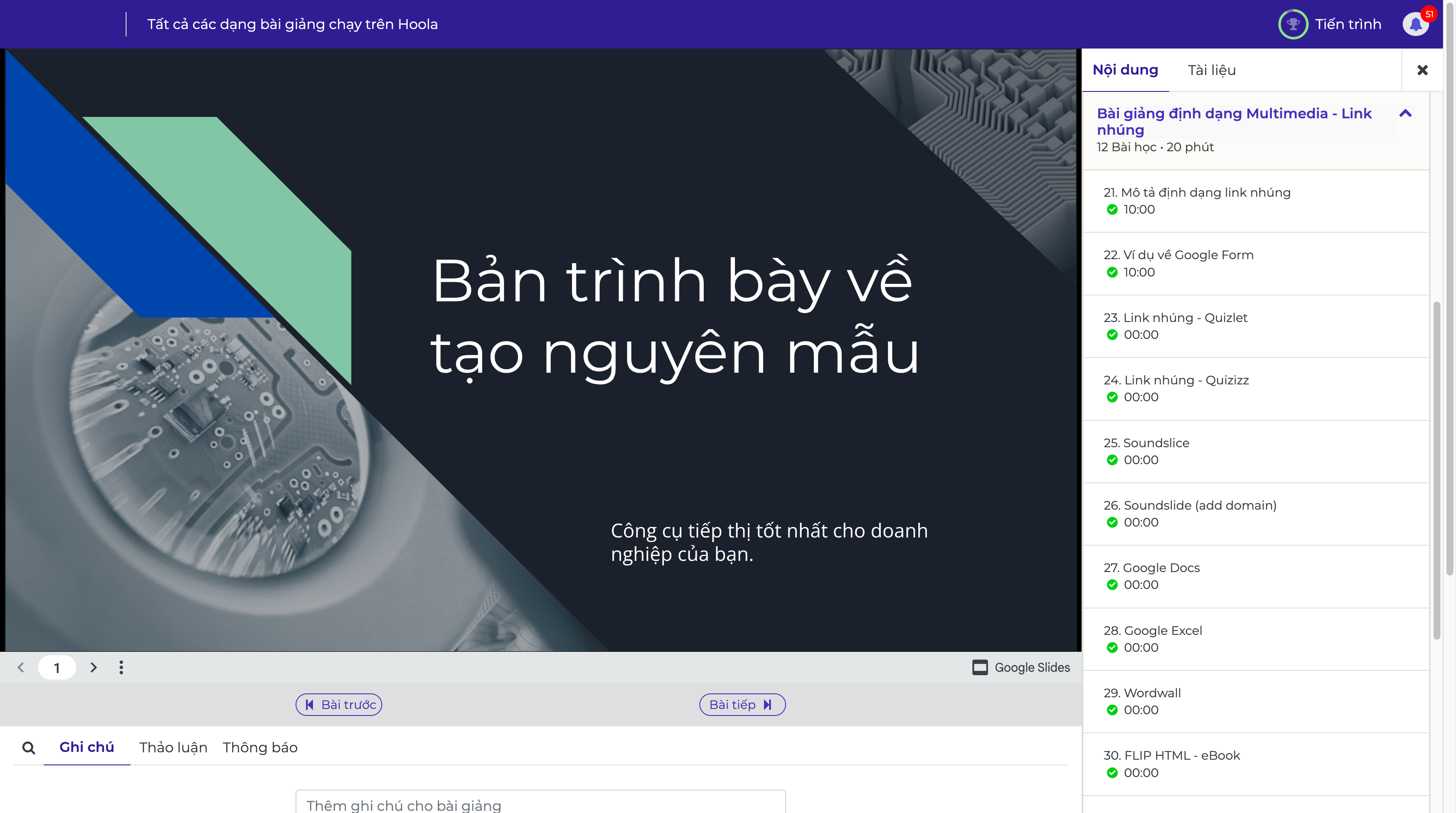
### **2. Google Slides**
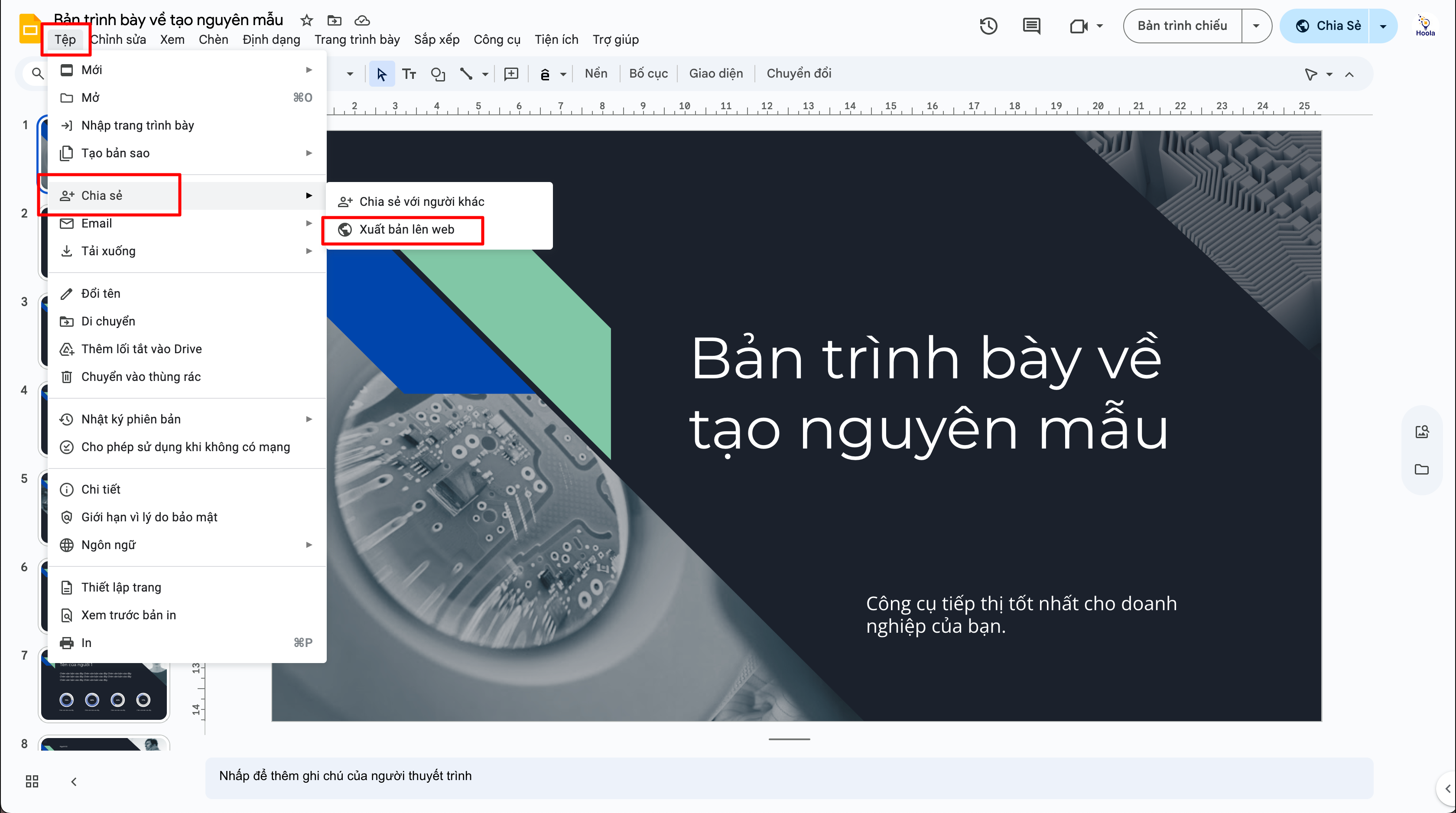
* Mở tài liệu Google Docs hoặc Google Slides.
* Chọn **Tệp (File)** → **Chia sẻ (Share)** → **Xuất bản lên web (Publish to the web)**.
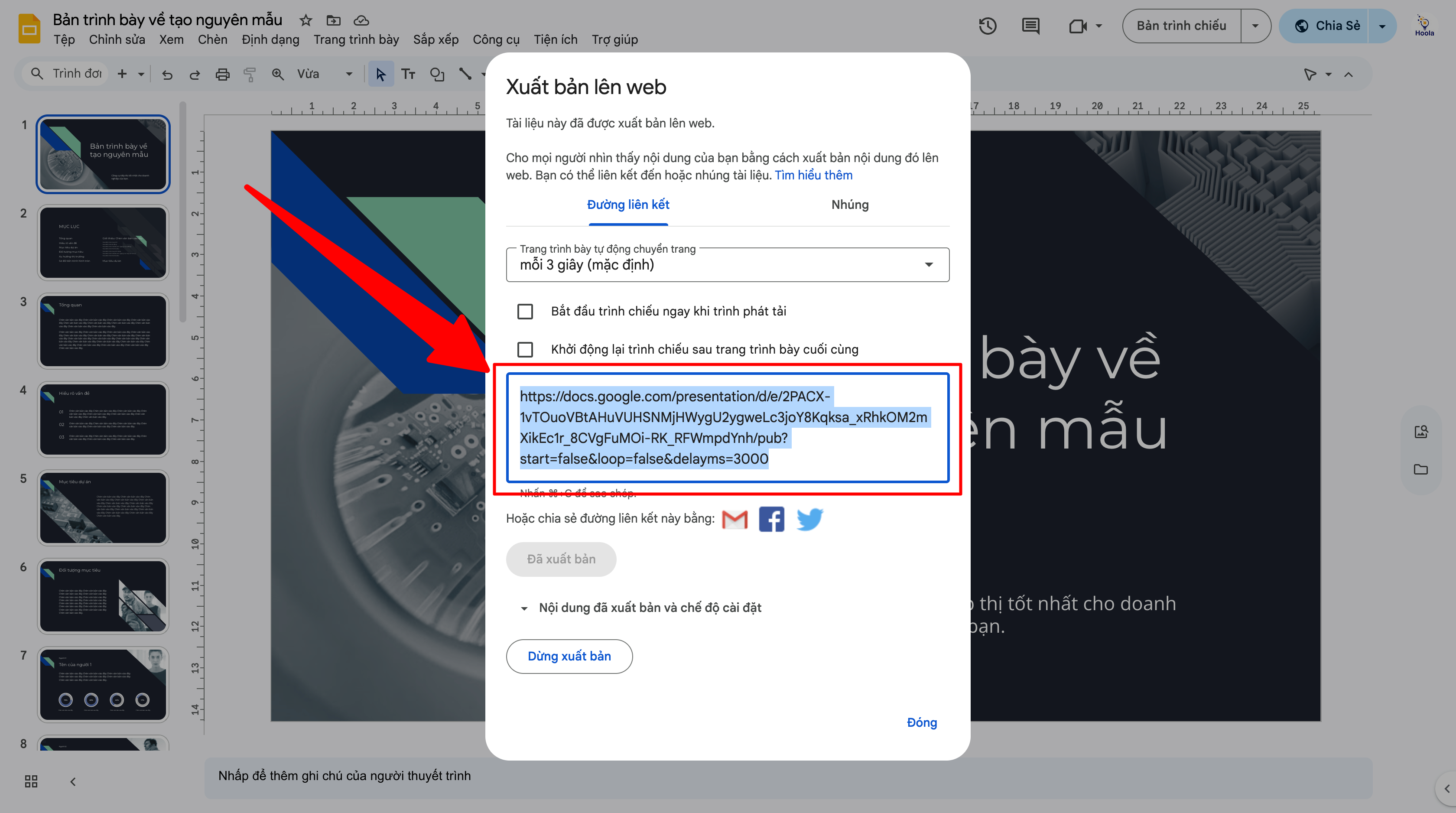
* Trong cửa sổ bật lên, chọn tab **Nhúng (Embed)**.
* Chọn kích thước nhúng mong muốn và các tính năng kèm (nếu có).
* Sao chép đoạn mã trong ô. Trích xuất đường dẫn có cấu trúc từ đoạn mã đó. \
**Lưu ý, cần chỉnh sửa lại đường dẫn:** Thay đoạn **pub/pubembed** → **embed**\
Ví dụ điều chỉnh:\
**Đường dẫn gốc:** **pub**?start=false\&loop=false\&delayms=3000\
**Thay đổi thành:** **embed**?start=false\&loop=false\&delayms=3000
* Đường dẫn **embed**?...\&widget=true... link nhúng cần sử dụng.
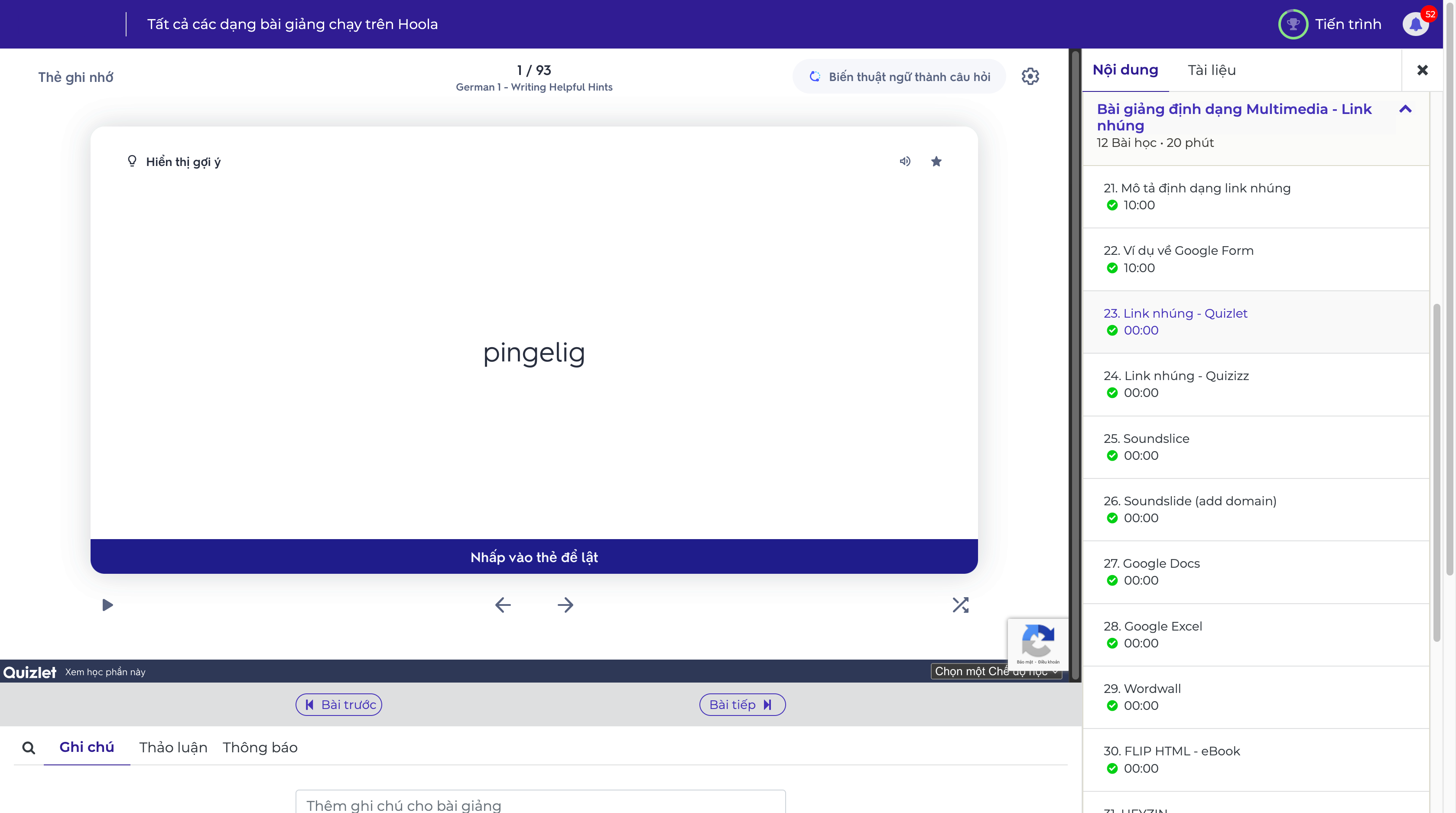
### **3. Quizlet**
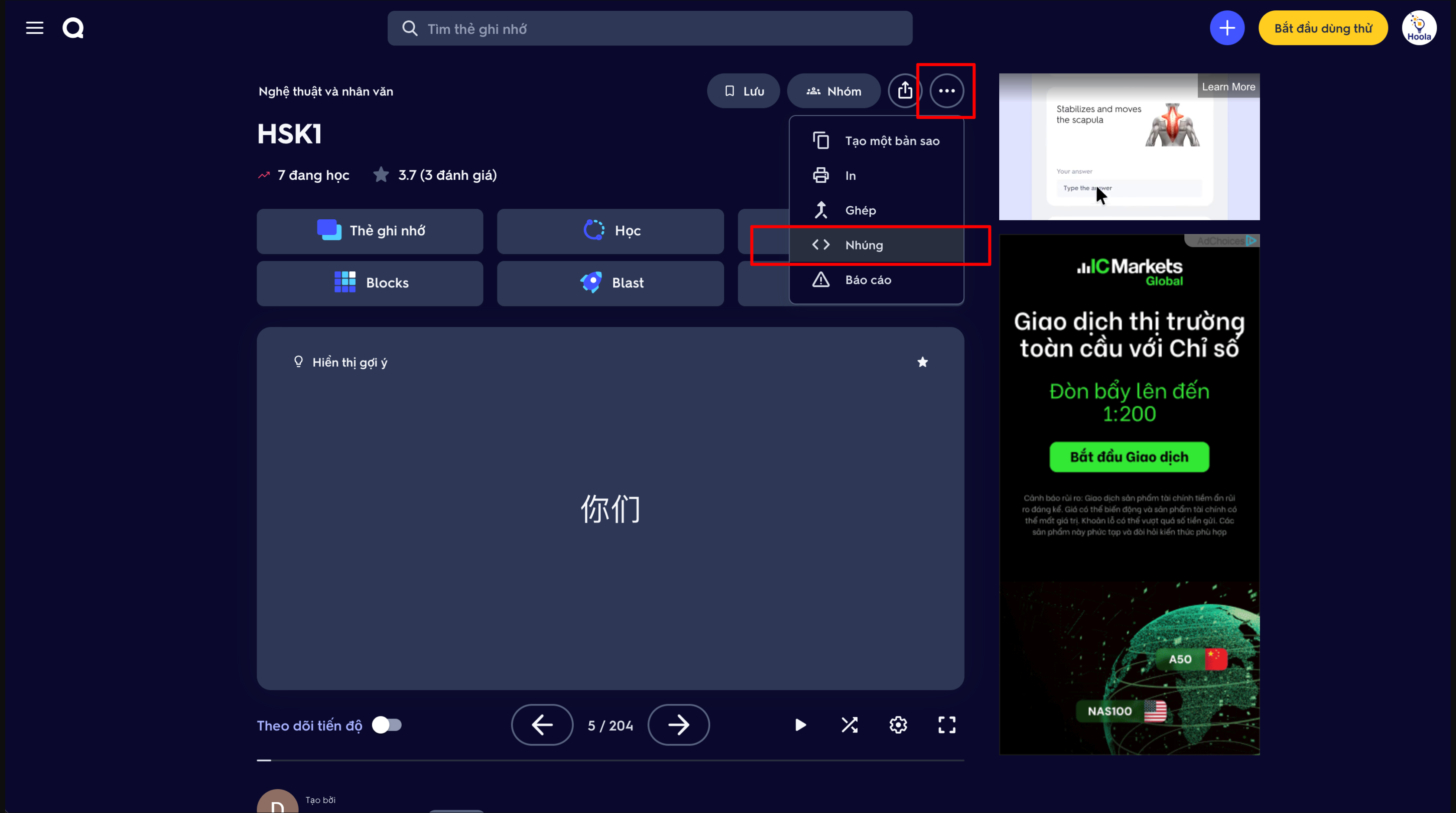
* Mở bộ Flashcard hoặc bài tập trên Quizlet.
* Tìm nút **Nhúng (Embed)** hoặc biểu tượng **< >**.
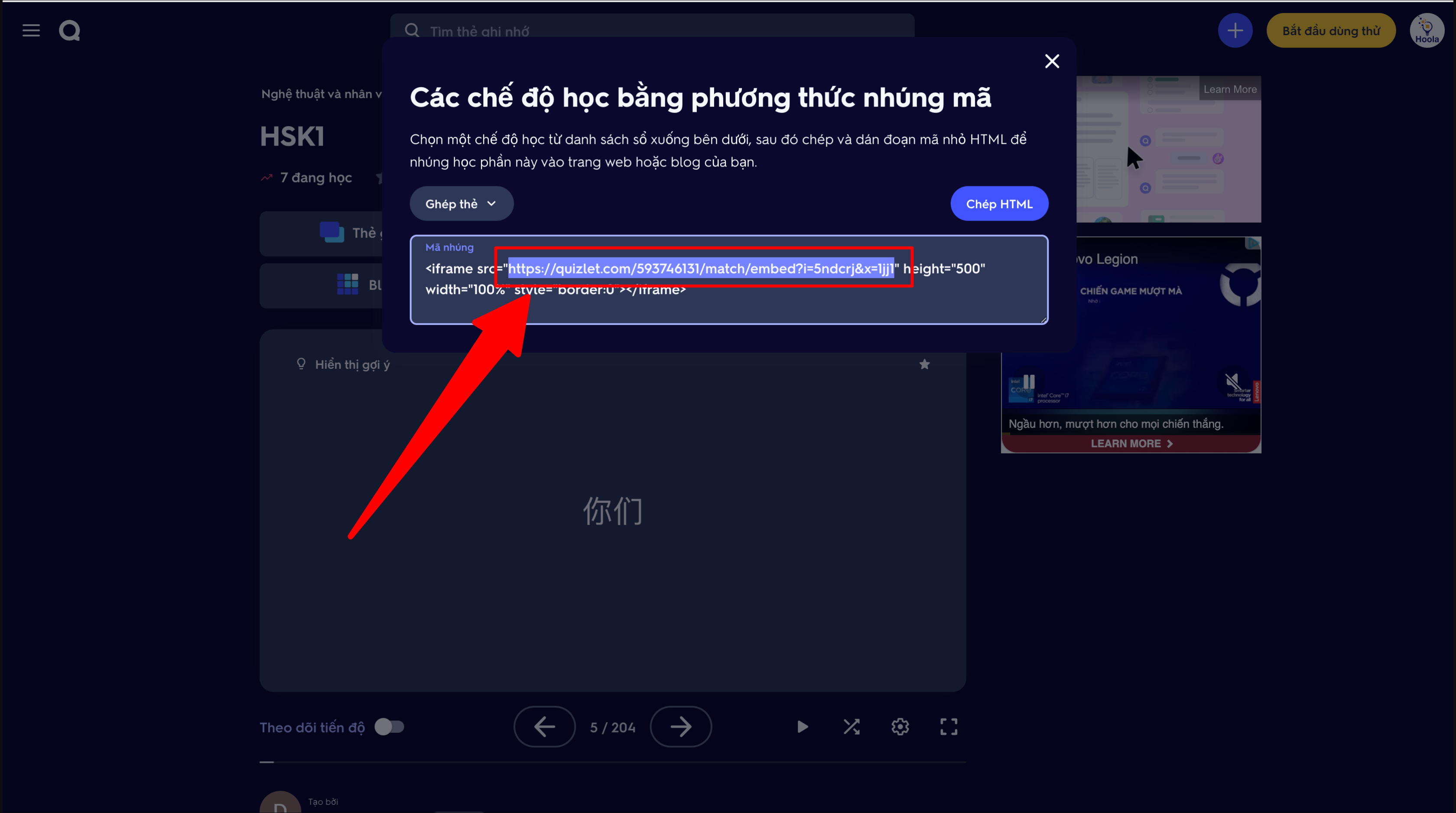
* Cấu hình các tùy chọn nhúng nếu có.
* Sao chép đoạn mã nhúng và trích xuất đường dẫn có cấu trúc "..." từ đoạn mã đó. Đây là link nhúng cần sử dụng.
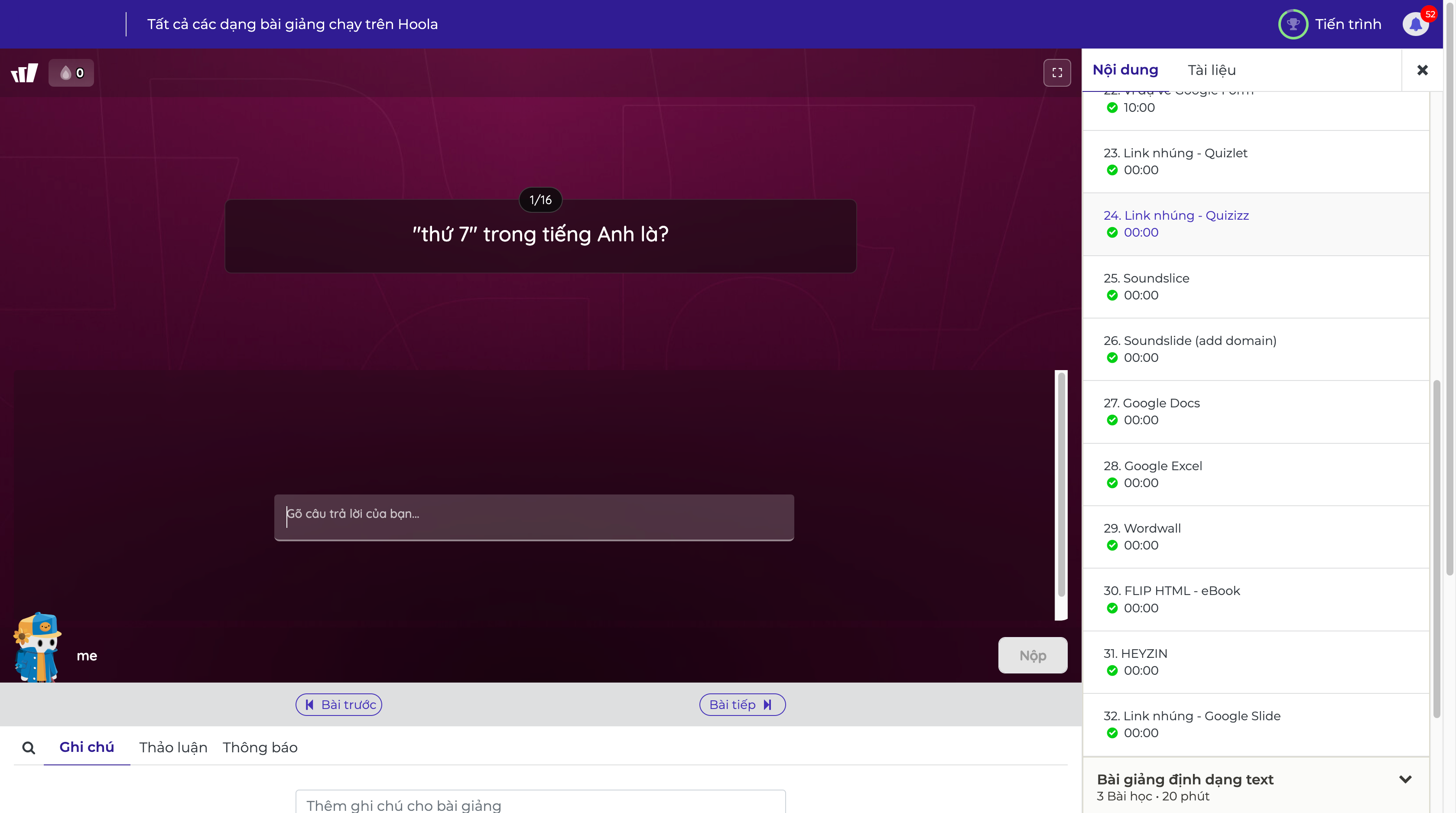
### **4. Quizizz**
* Mở Quizizz.
* Chọn bài kiểm tra hoặc hoạt động muốn nhúng.
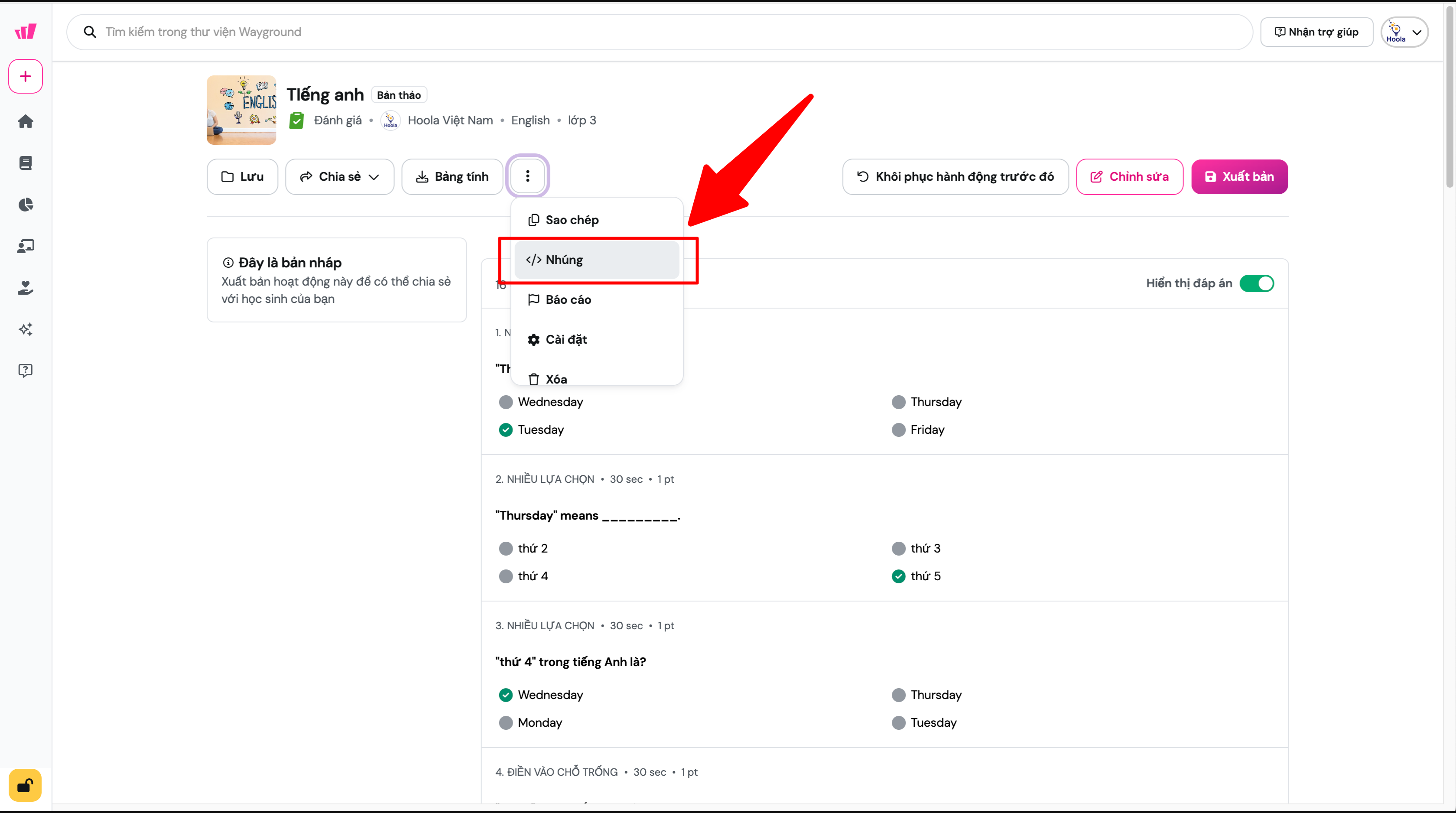
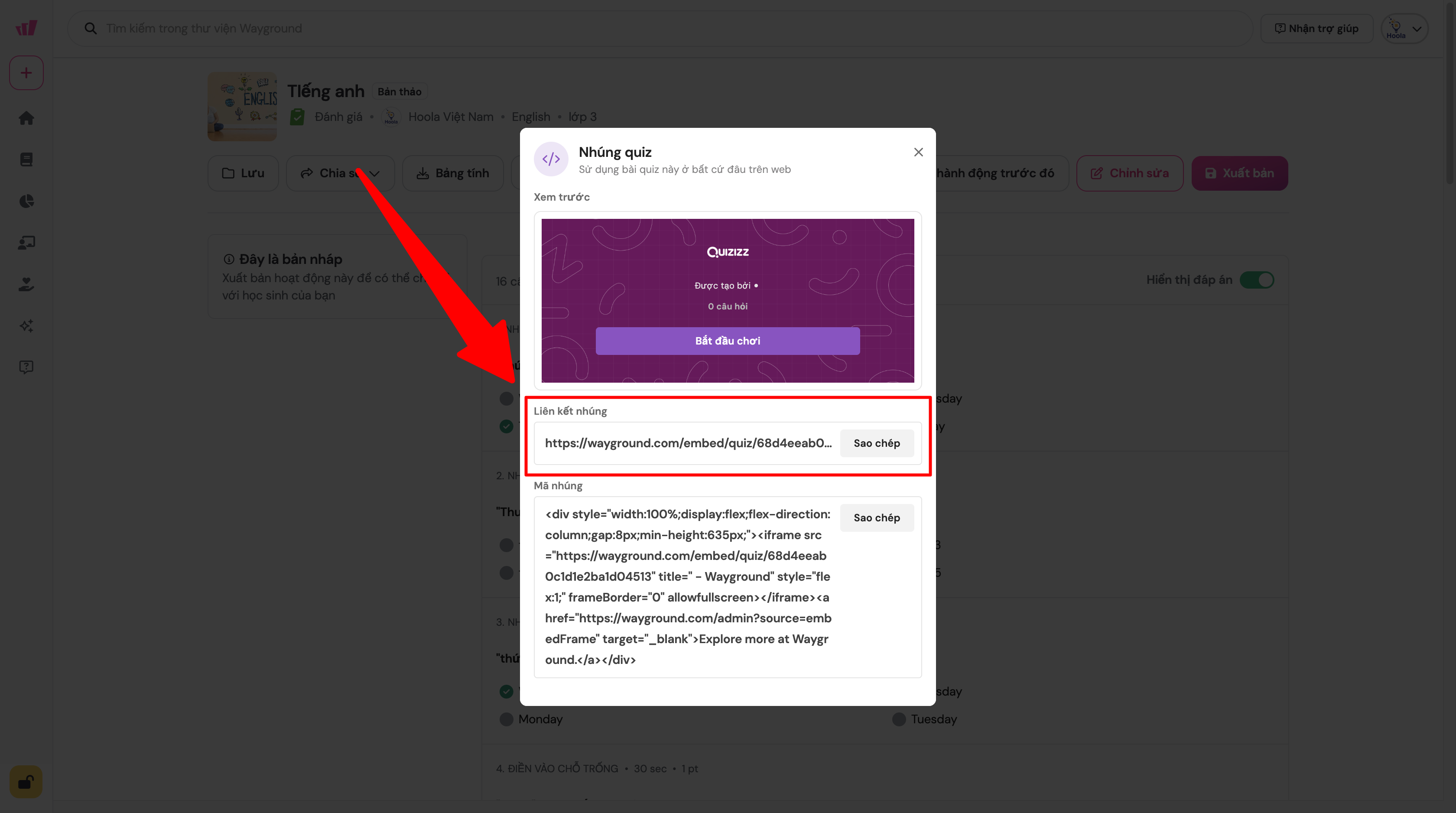
* Tìm nút **Embed (Nhúng).**
* Sao chép đoạn mã nhúng và trích xuất đường dẫn có cấu trúc src="..." từ đoạn mã đó. Đây là link nhúng cần sử dụng.
{% hint style="warning" %}
Lưu ý: Cần đảm bảo tệp tin hoặc nội dung đó được cài đặt ở chế độ Hiển thị công khai.

{% endhint %}
### **5. Soundslice**
* Mở bản nhạc hoặc bài học trên Soundslice.
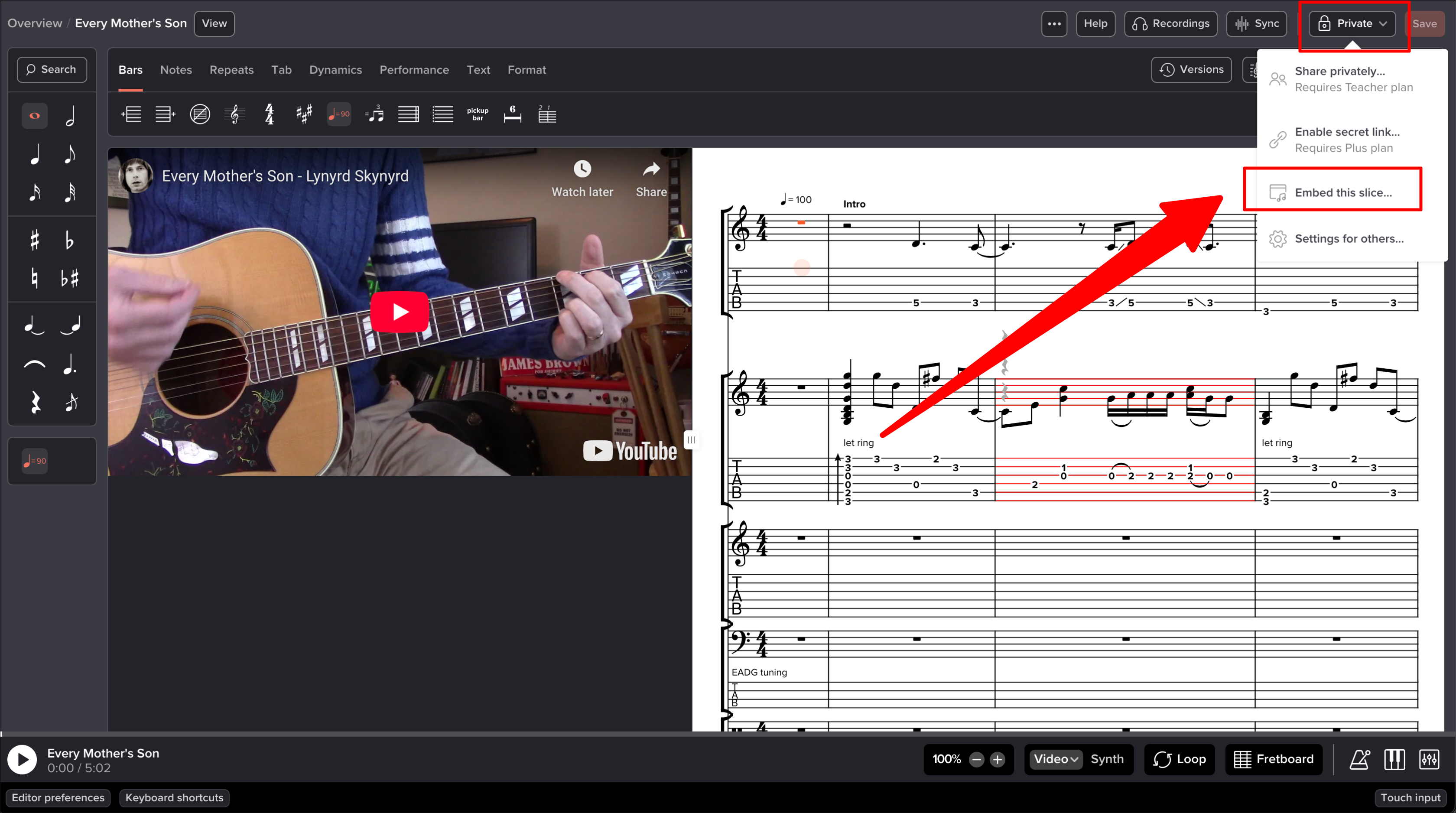
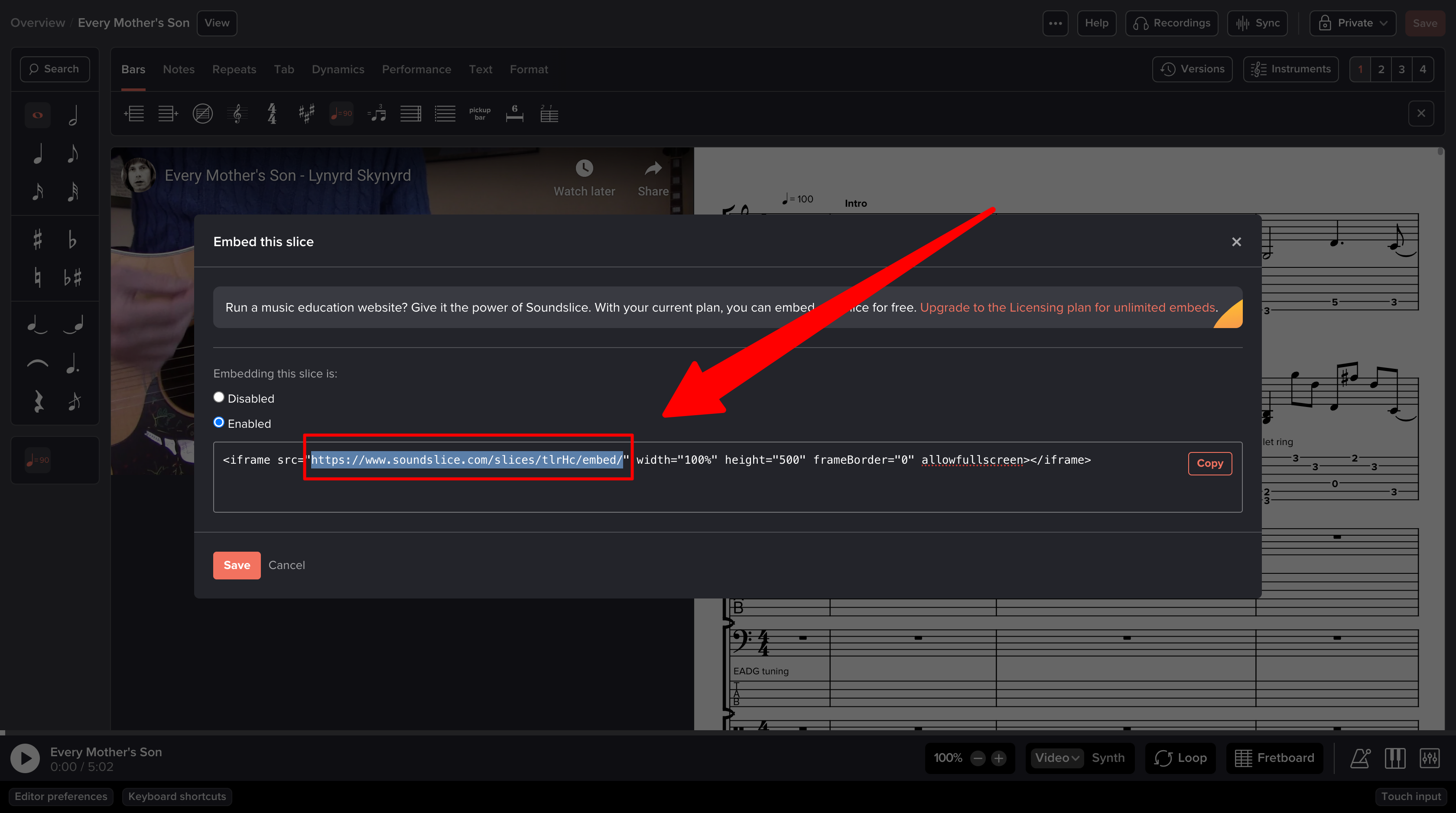
* Chọn nút **Embed this slice.**
* Cấu hình các tùy chọn nhúng (kích thước, chế độ xem...).
* Sao chép đoạn mã nhúng và trích xuất đường dẫn có cấu trúc "..." từ mã nhúng đó. Đây là link nhúng cần sử dụng.
{% hint style="warning" %}
Lưu ý: Tính năng nhúng Soundslice cần upgrade theo chính sách của nền tảng Soundslice.
{% endhint %}
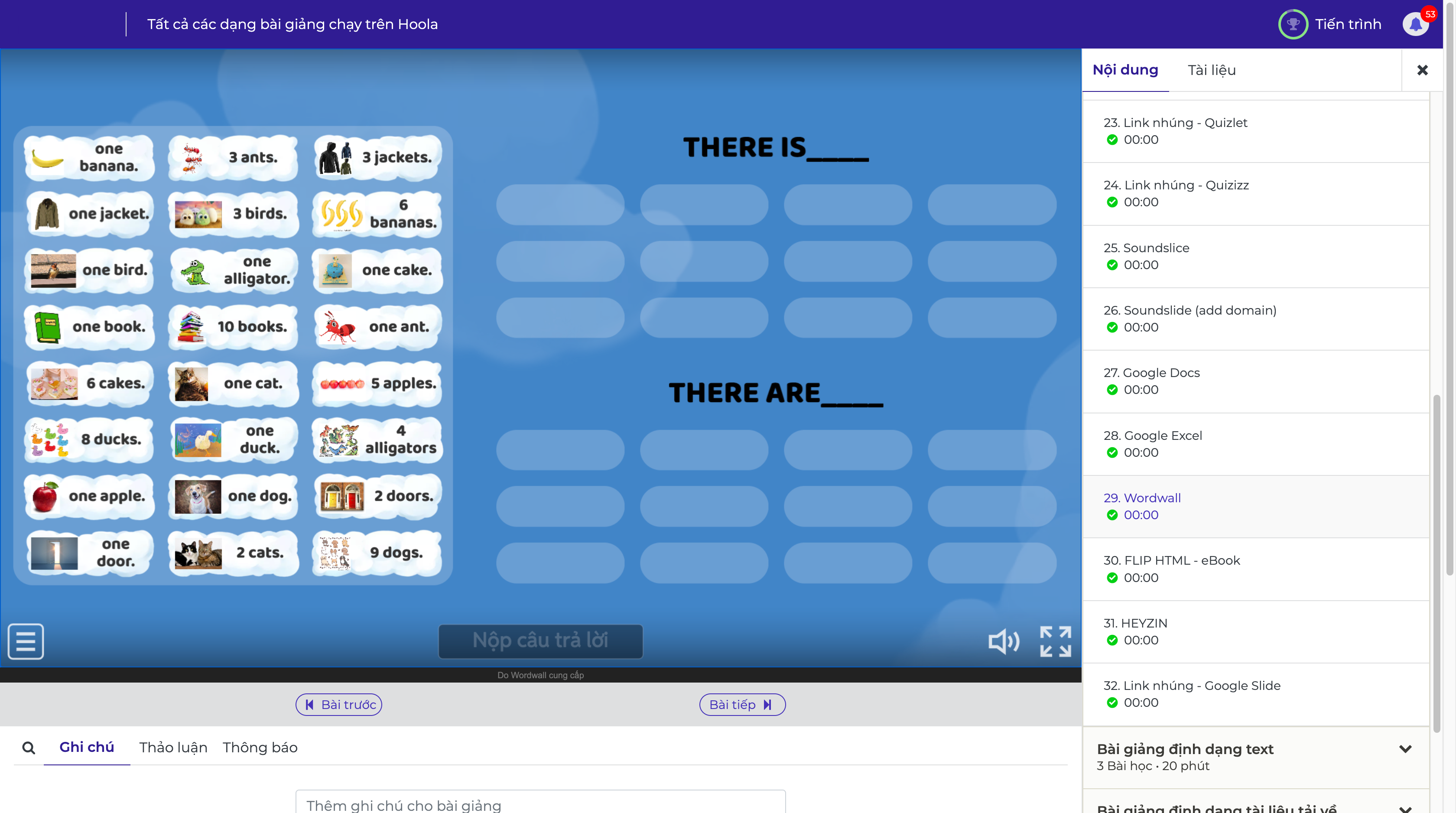
### **6. Wordwall**
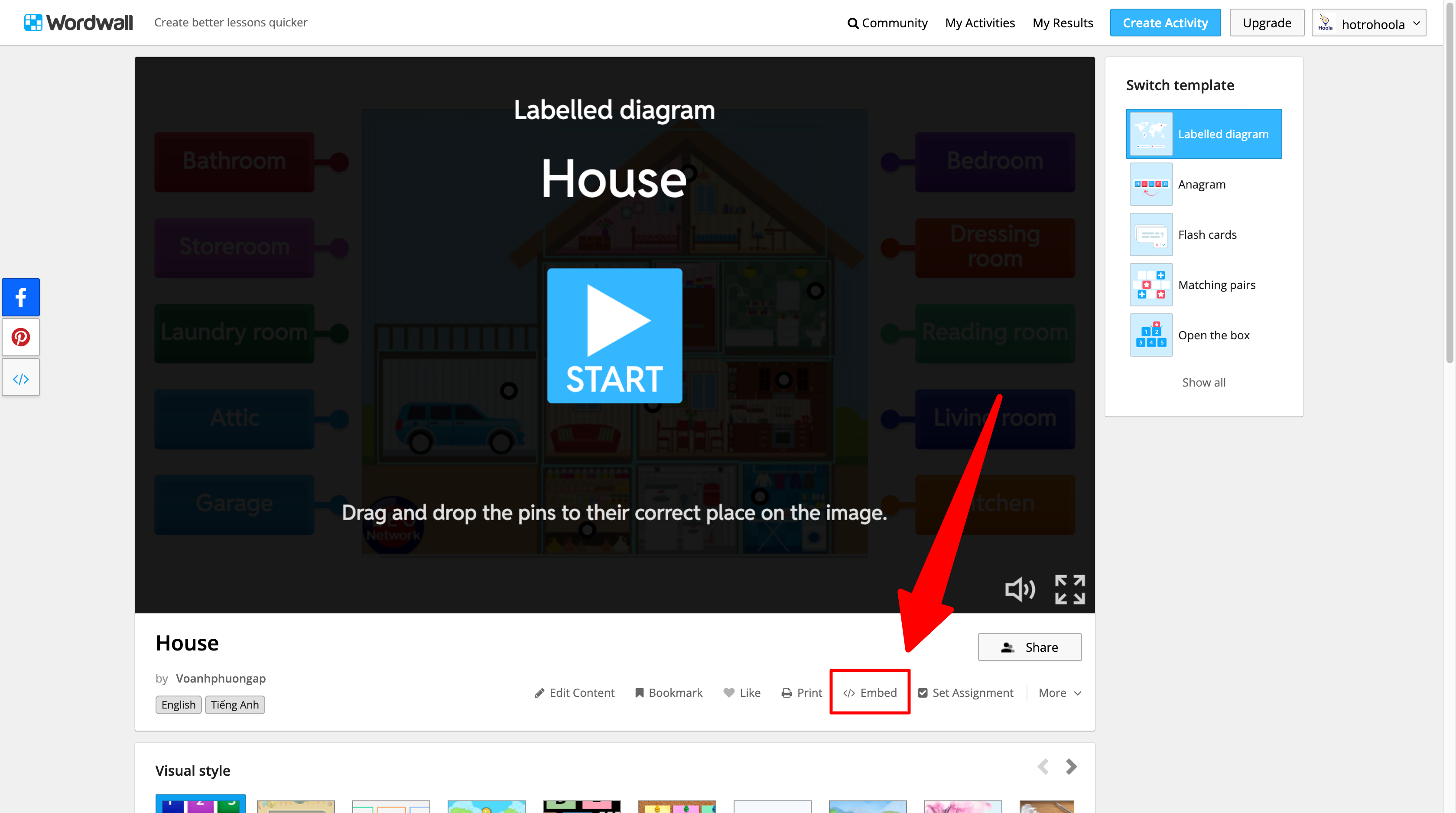
* Mở hoạt động Wordwall.
* Chọn nút **Embed (Nhúng)**.
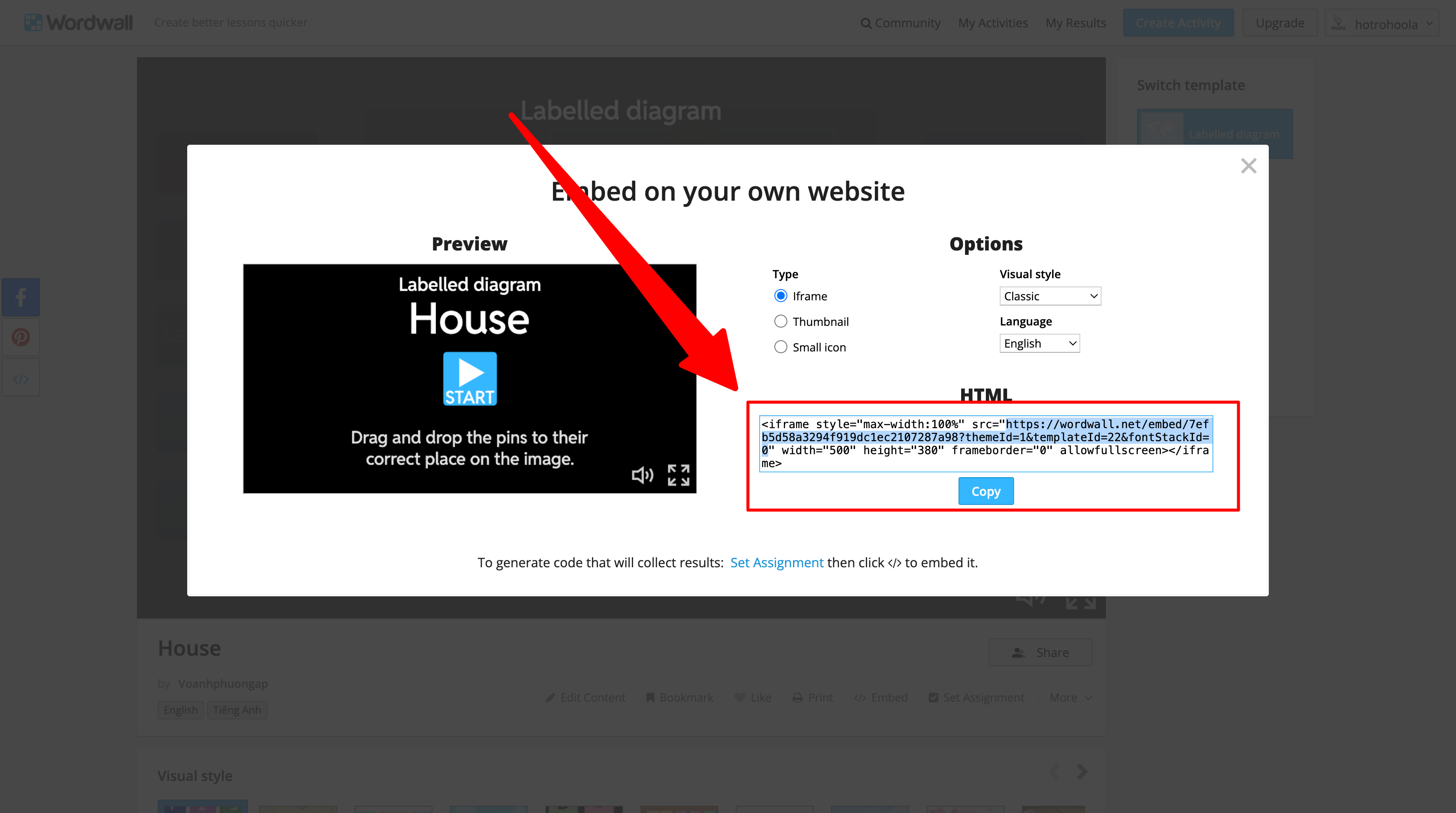
* Cấu hình các tùy chọn nhúng nếu có.
* Sao chép đoạn mã nhúng và trích xuất đường dẫn có cấu trúc "..." từ đoạn mã đó. Đây là link nhúng cần sử dụng.
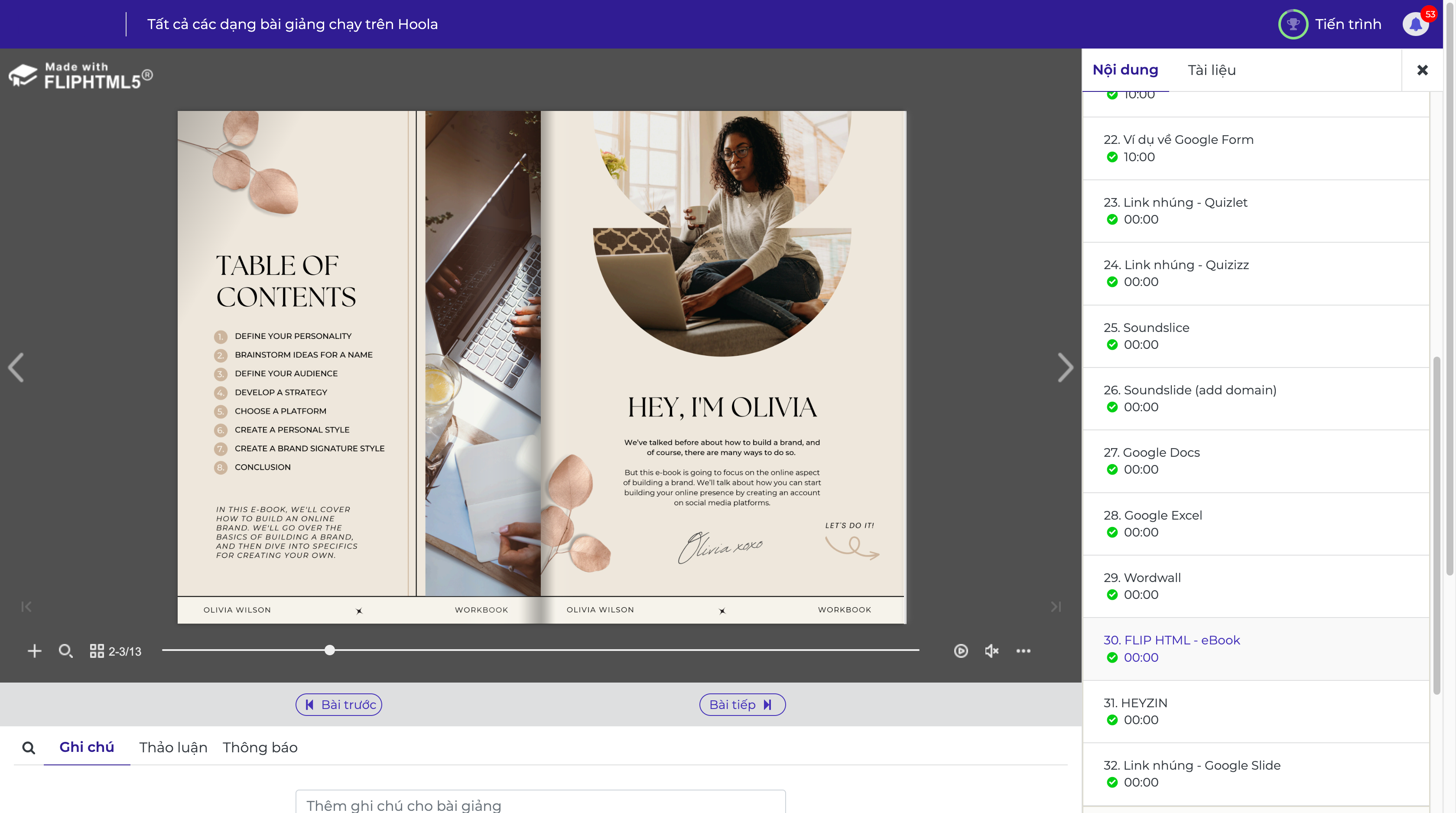
### **7. Flip HTML**
* Mở ấn phẩm trên Flip HTML.
* Cấu hình các tùy chọn nhúng (kích thước, chế độ xem...).
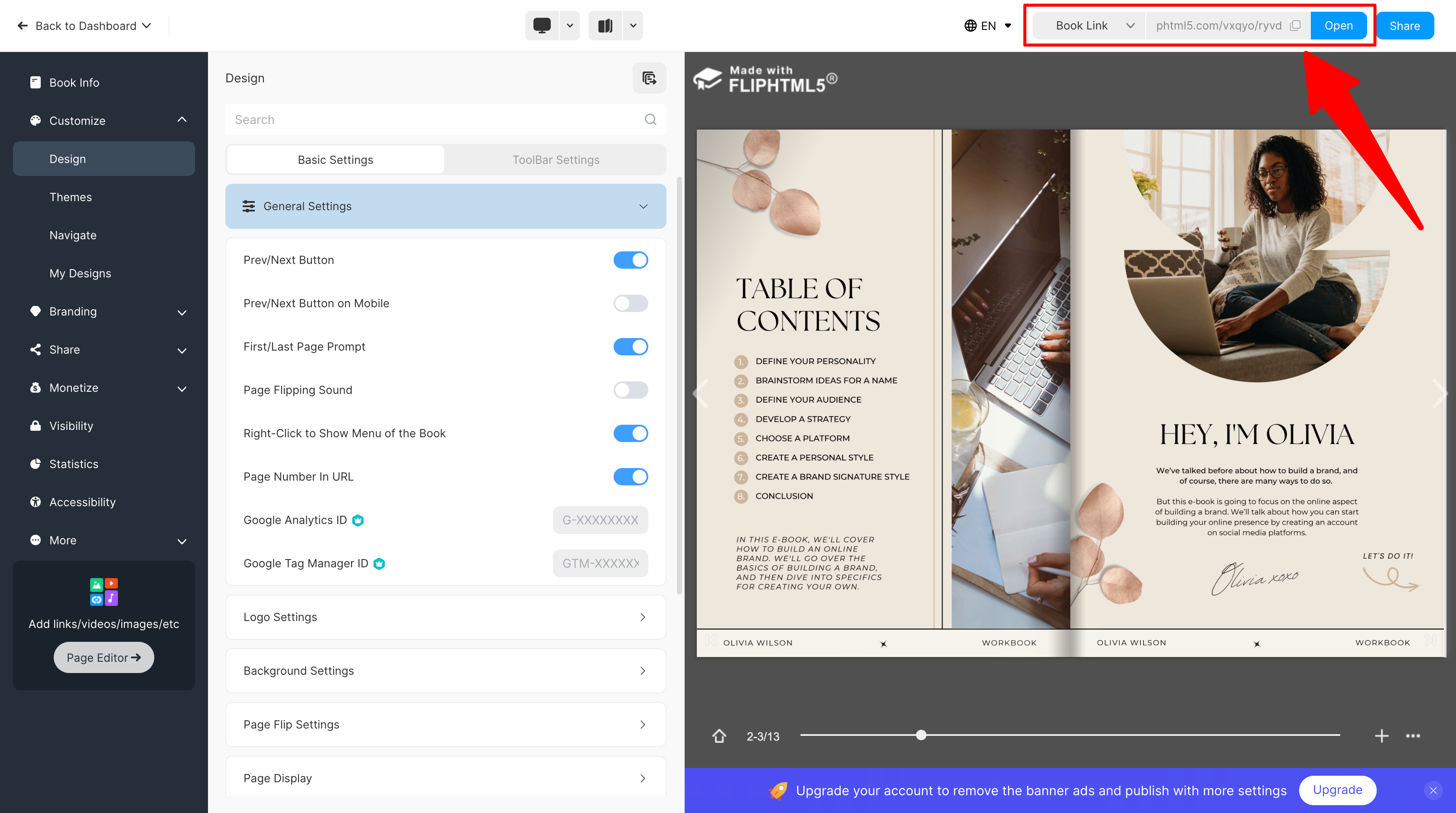
* Sao chép đoạn mã nhúng và trích xuất đường dẫn có cấu trúc "..." từ **Book link**. Đây là link nhúng cần sử dụng.
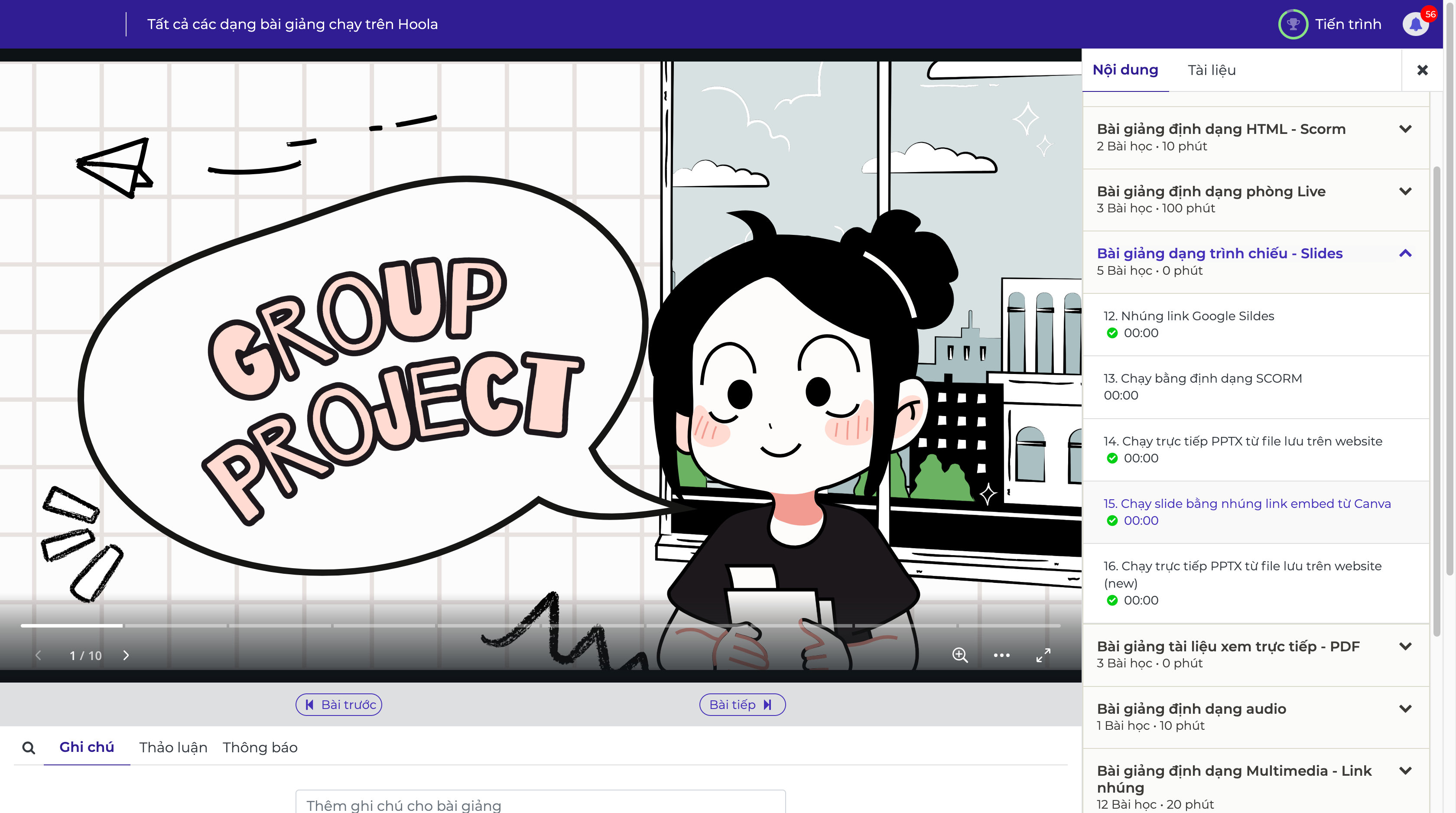
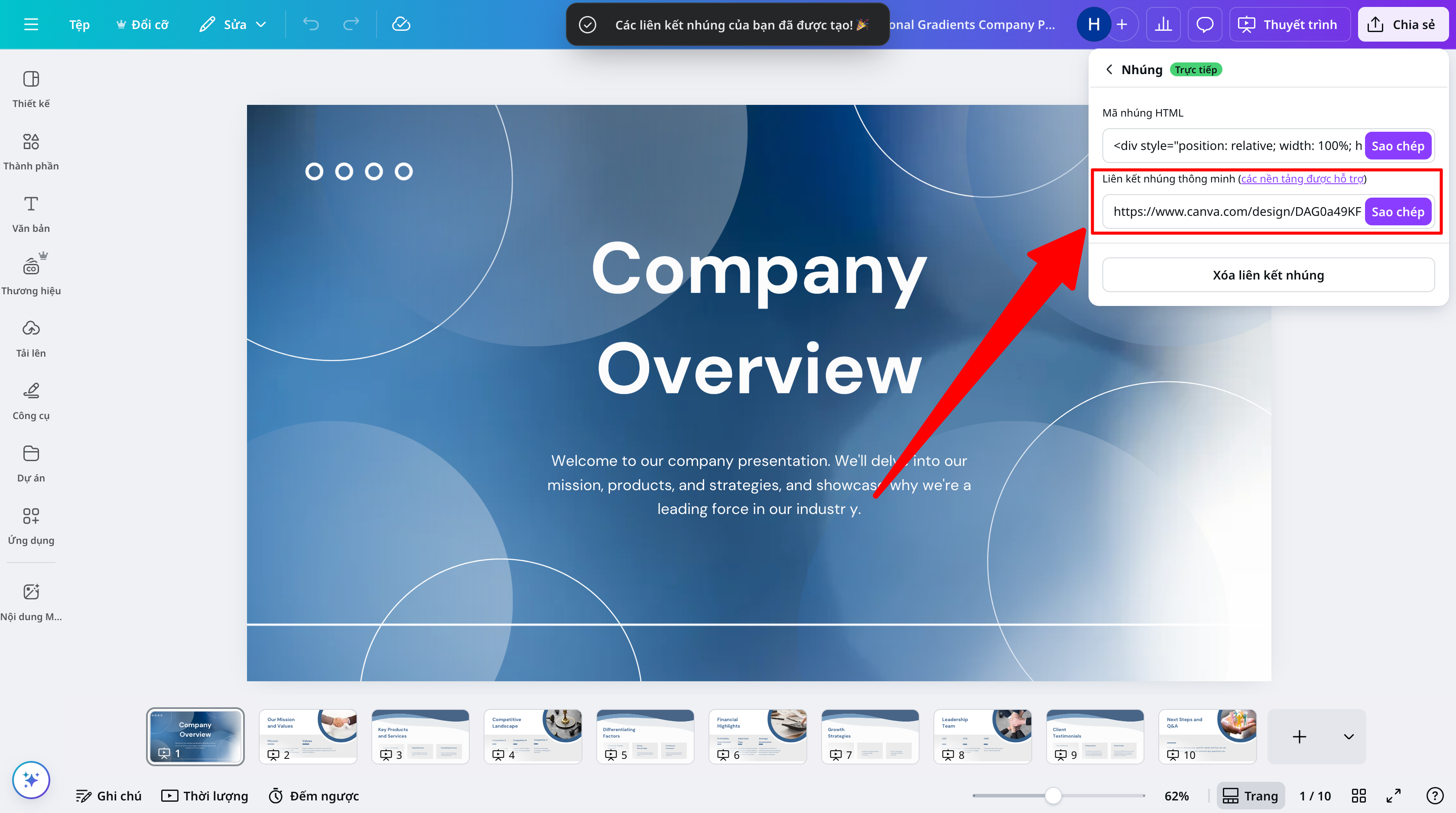
### **8. Canva**
* Mở thiết kế trên Canva.
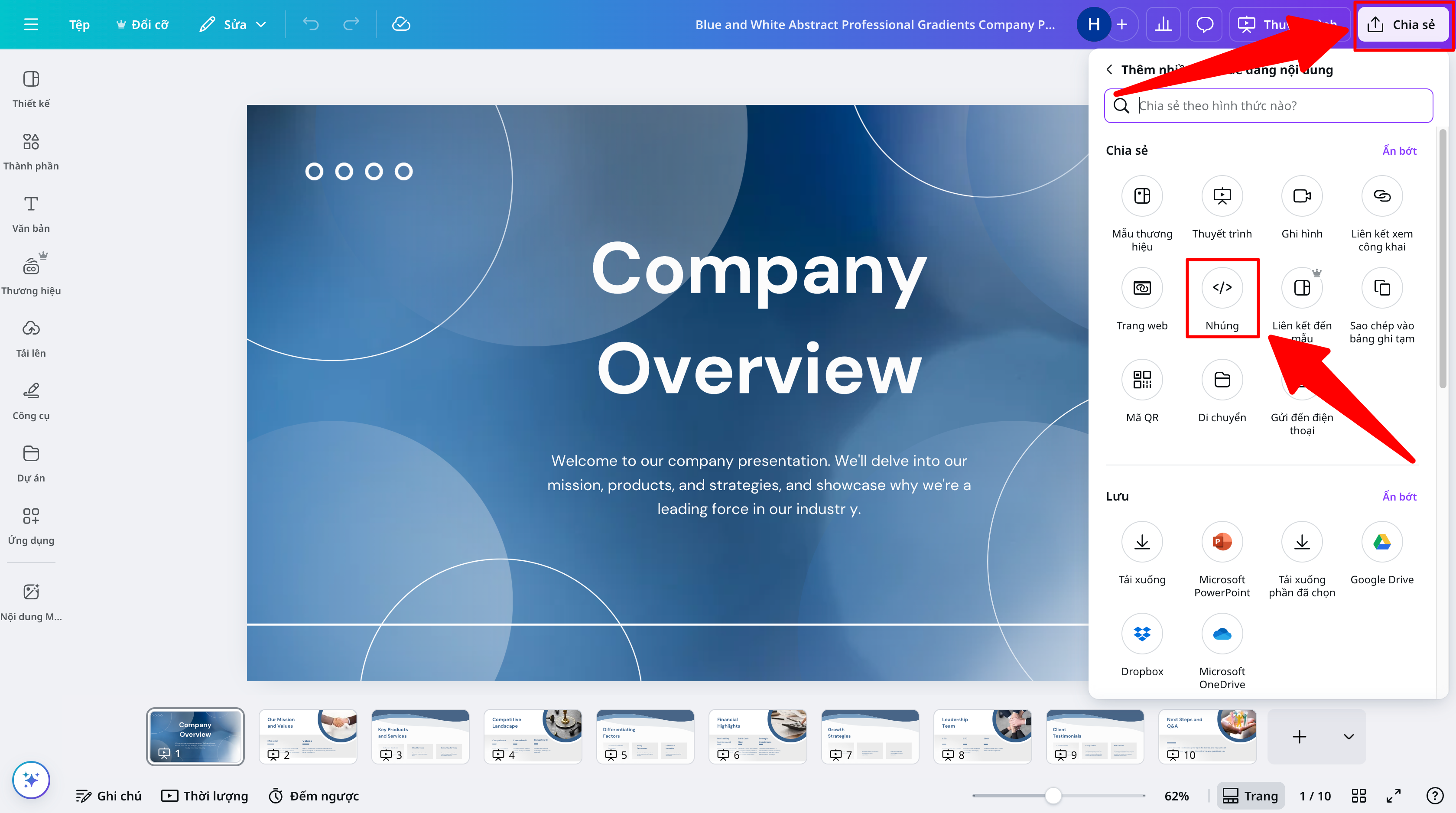
* Chọn nút **Chia sẻ (Share)** ở góc trên bên phải.
* Cuộn xuống và chọn **Nhúng (Embed)**.
* Chọn **Mã nhúng thông minh (Smart embed code)** - sao chép đường dẫn "..." và thêm "**?embed**". Đây là link nhúng cần sử dụng.\
Ví dụ: Khi copy Liên kết nhúng thông mình là \
thì link thực tế cần dán vào website là
 **(Sao chép đường liên kết của người trải lời)**.
* Sao chép đoạn đường dẫn có cấu trúc
**(Sao chép đường liên kết của người trải lời)**.
* Sao chép đoạn đường dẫn có cấu trúc