> For the complete documentation index, see [llms.txt](https://docs.hoola.vn/llms.txt). Markdown versions of documentation pages are available by appending `.md` to page URLs; this page is available as [Markdown](https://docs.hoola.vn/v5.0.0/huong-dan-cai-dat-website/huong-dan-quan-ly-affiliate/huong-dan-tinh-nang-affiliate-danh-cho-quan-tri-vien-admin.md).
# Hướng dẫn tính năng Affiliate dành cho quản trị viên (admin)
**Lợi ích chính**
* **Marketing hiệu quả về chi phí:** Chỉ trả tiền hoa hồng khi có đơn hàng thành công, loại bỏ rủi ro trong chi tiêu quảng cáo.
* **Mở rộng phạm vi tiếp cận:** Tận dụng mạng lưới quan hệ và uy tín của các Cộng tác viên để tiếp cận những đối tượng khách hàng mới.
* **Xây dựng niềm tin và bằng chứng xã hội:** Lời giới thiệu từ một người thứ ba (Affiliate) thường có sức thuyết phục cao hơn quảng cáo trực tiếp.
* **Theo dõi hiệu suất minh bạch:** Hệ thống cung cấp báo cáo chi tiết về hiệu quả của từng Cộng tác viên, giúp bạn đưa ra các quyết định kinh doanh chính xác.
**Trường hợp áp dụng hiệu quả**
* **Hợp tác với người có ảnh hưởng (KOLs/KOCs):** Mời các chuyên gia, giảng viên trong ngành làm Affiliate để quảng bá khóa học của bạn.
* **Biến học viên thành đại sứ thương hiệu:** Xây dựng chương trình Affiliate dành cho chính các học viên cũ – những người hiểu rõ nhất giá trị khóa học.
* **Xây dựng đội ngũ bán hàng tự do:** Tuyển dụng các Cộng tác viên chuyên nghiệp để họ chủ động tìm kiếm và giới thiệu khách hàng.
***
**Các bước thực hiện dành cho Admin**
## **A. Cài đặt chương trình Affiliate cho từng khoá học/sản phẩm**
**Mục tiêu:** Bật tính năng Affiliate và thiết lập mức giảm giá cho khách hàng cũng như mức hoa hồng cho Cộng tác viên trên từng khóa học cụ thể.
1. **Truy cập vào cài đặt khóa học:**
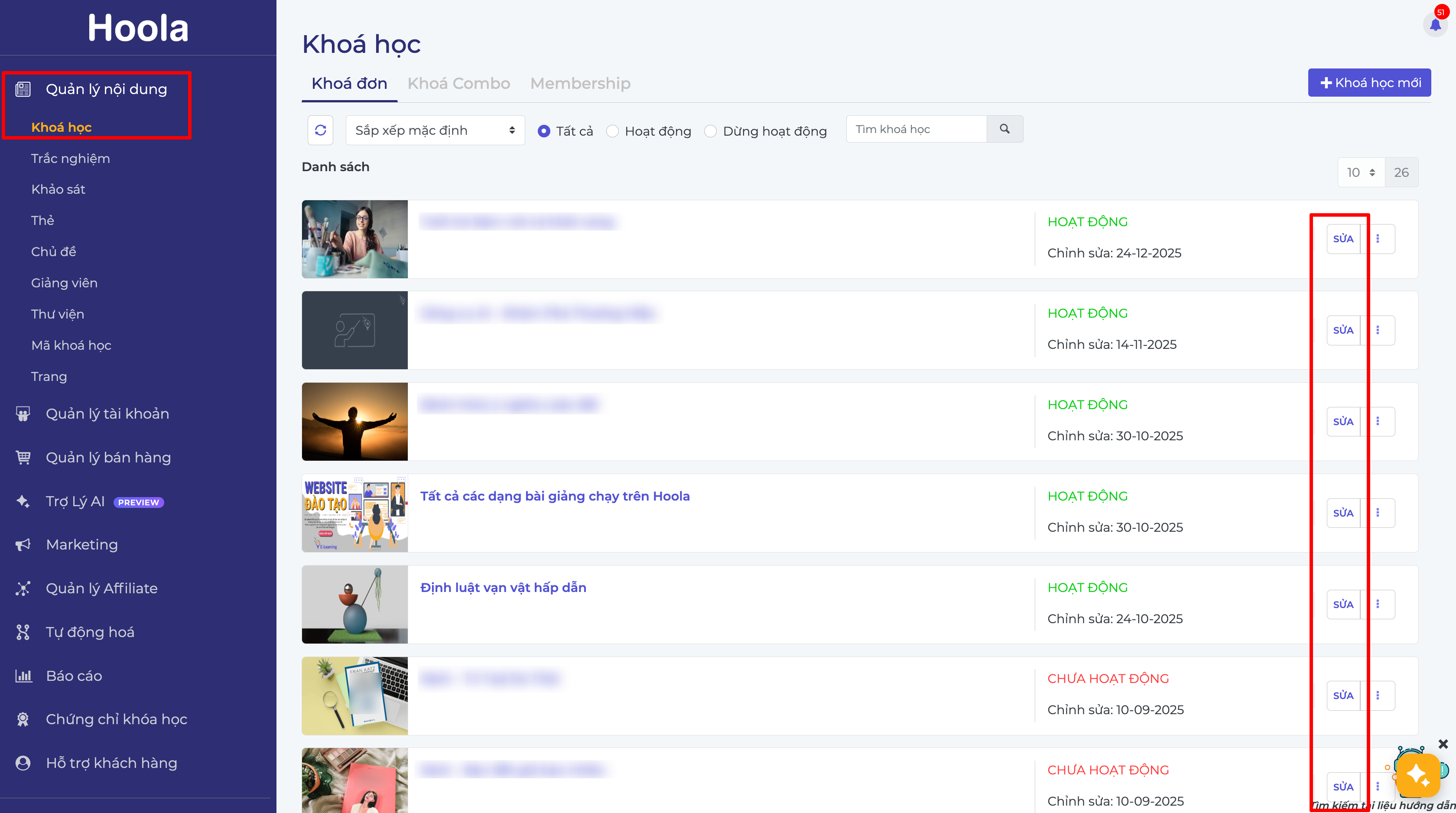
* Tại trang quản trị, vào Quản lý nội dung → Khóa học.
* Tìm khóa học muốn áp dụng Affiliate và nhấn nút **SỬA**.
2. **Kích hoạt chức năng Affiliate:**
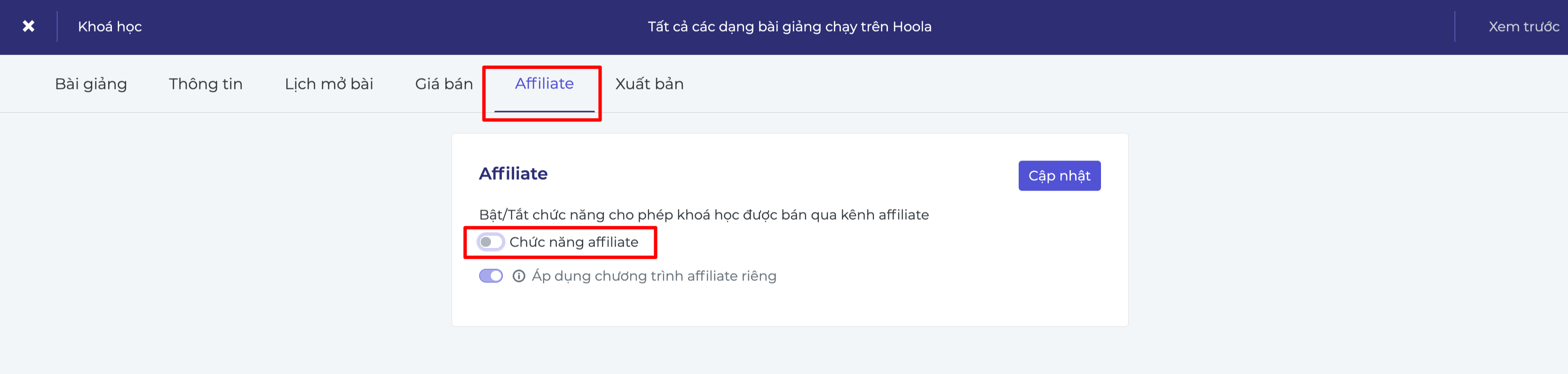
* Trong giao diện chỉnh sửa khóa học, chọn tab **Affiliate**.
* Bật tùy chọn **"Chức năng affiliate"**.
3. **Thiết lập chính sách:**
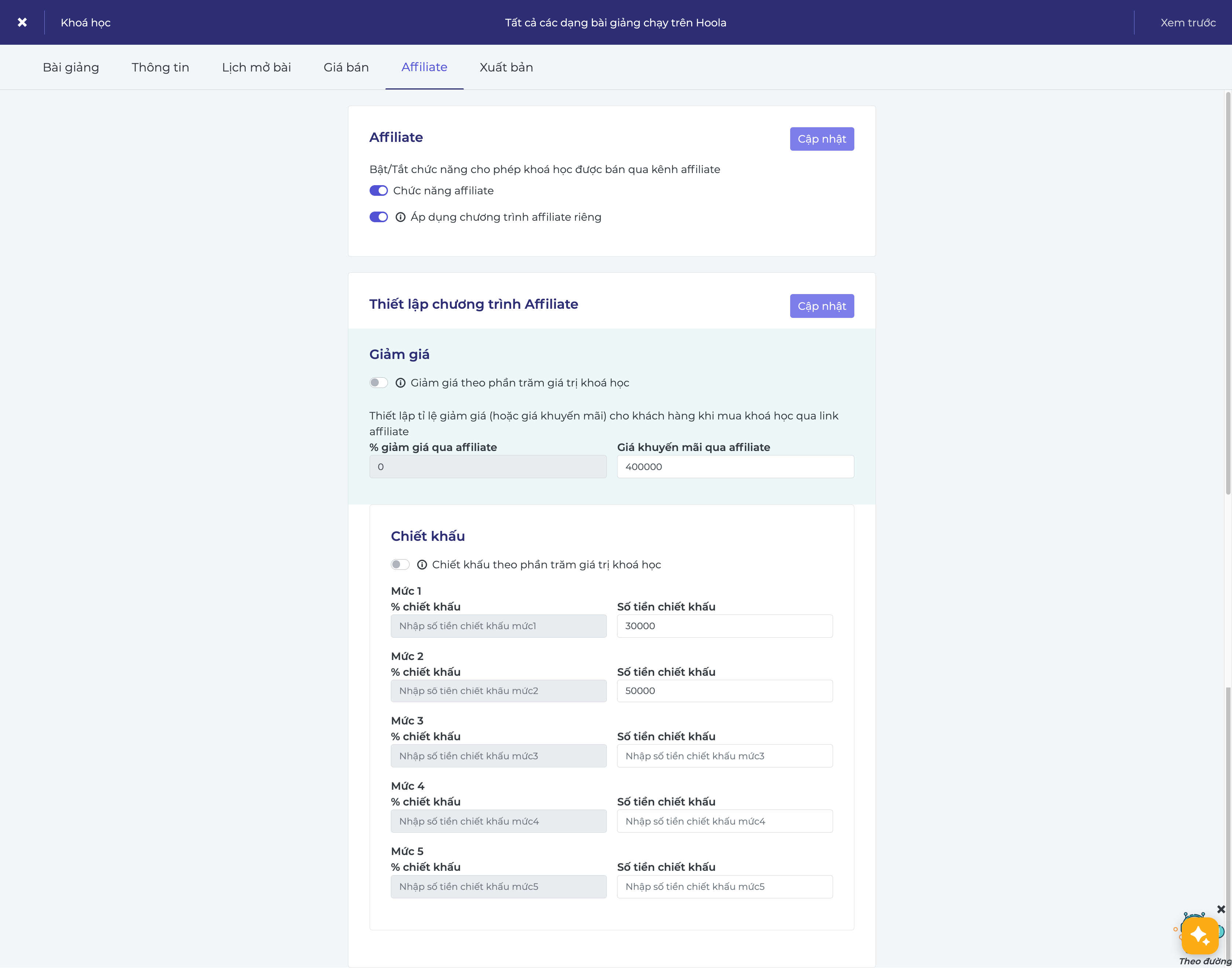
* **Phần Giảm giá (Dành cho khách hàng):** Đây là mức ưu đãi mà người mua sẽ nhận được khi sử dụng link Affiliate.
* **% giảm giá qua affiliate:** Nhập tỷ lệ phần trăm giảm giá trên giá gốc của khóa học. Ví dụ: nhập 10, khách hàng sẽ được giảm 10%.
* **Giá khuyến mãi qua affiliate:** Nhập số tiền thực tế khách hàng mua khoá học. Ví du: nhập 400000, khách hàng sẽ mua khoá với giá 400.000 VNĐ.
* **Phần Chiết khấu (Dành cho Cộng tác viên):** Đây là mức hoa hồng mà Affiliate sẽ nhận được.
* **% chiết khấu:** Nhập tỷ lệ phần trăm hoa hồng. Mức hoa hồng này được tính trên **giá trị gốc của khoá học** (trước khi áp dụng giá khuyến mãi và giá Affiliate của Khách hàng).
* **Số tiền chiết khấu:** Nhập số tiền hoa hồng.
* Có thể thiết lập nhiều mức hoa hồng khác nhau nếu cần.
4. **Lưu thay đổi:** Nhấn nút **Cập nhật** để áp dụng cài đặt.
***
## **B. Quản lý thống kê Affiliate**
**Mục tiêu:** Xem danh sách Cộng tác viên, theo dõi hiệu suất và kiểm tra các đơn hàng được ghi nhận.
1. **Truy cập trang quản lý Affiliate:**
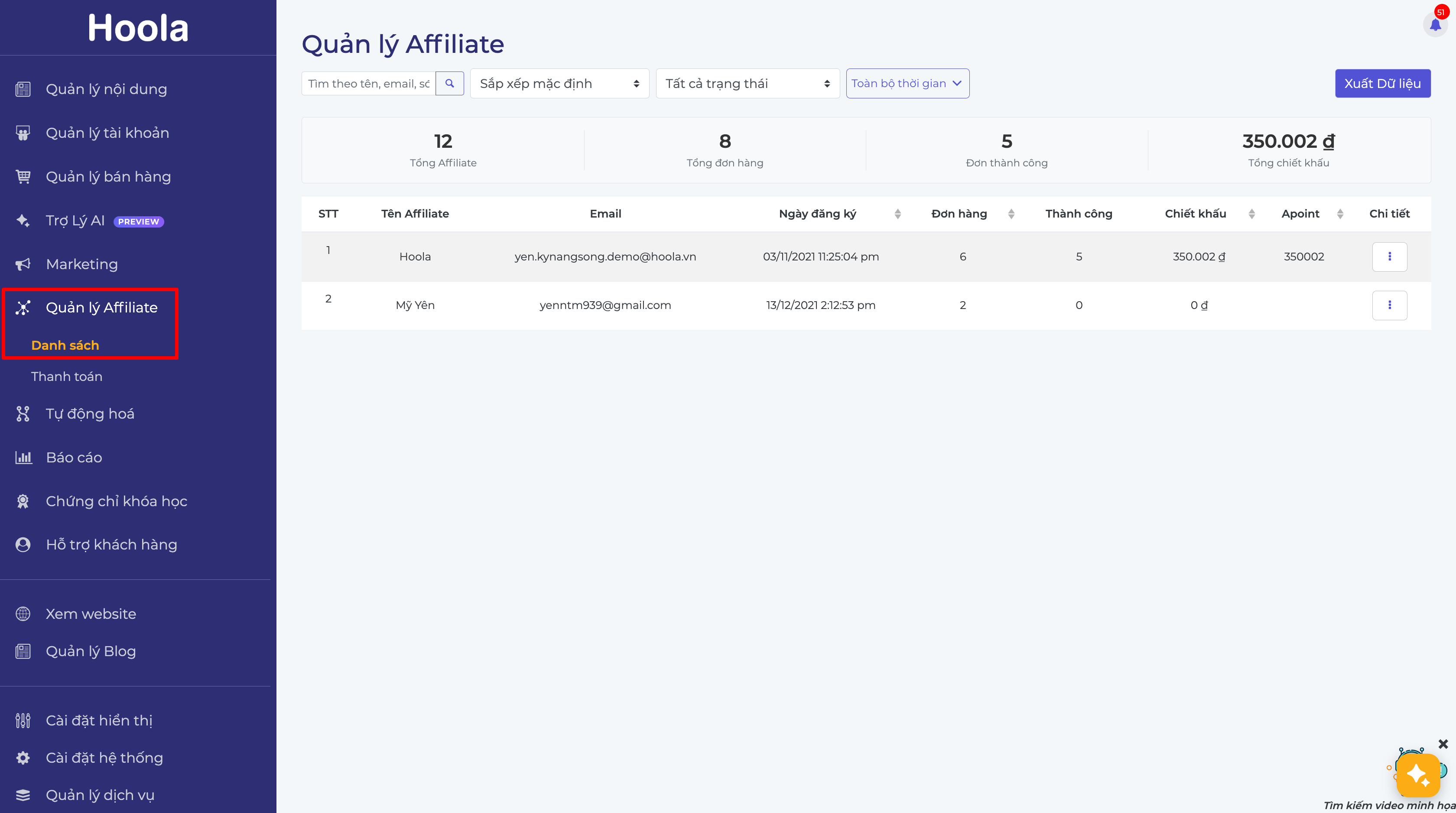
* Tại menu quản trị, vào Quản lý Affiliate → Danh sách.
2. **Xem tổng quan:**
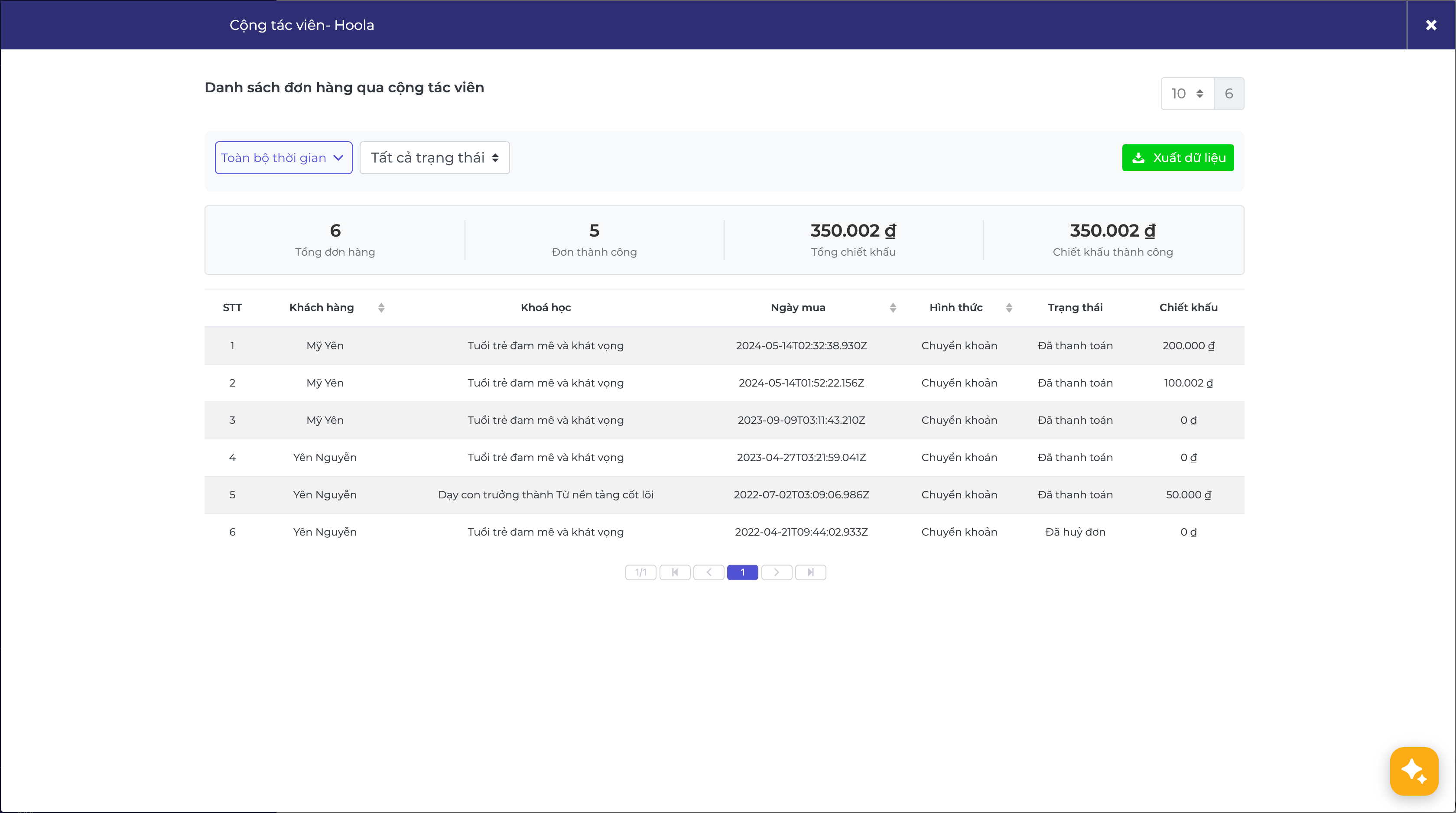
* Giao diện sẽ hiển thị danh sách tất cả các Cộng tác viên, cùng với các số liệu thống kê quan trọng như: Tổng đơn hàng, Đơn hàng thành công, Tổng chiết khấu đã ghi nhận.
3. **Xem chi tiết:**
* Để xem lịch sử đơn hàng của một Cộng tác viên cụ thể, nhấn vào biểu tượng ba chấm (...) ở cuối hàng và chọn **Chi tiết**. Hệ thống sẽ hiển thị danh sách các đơn hàng mà Cộng tác viên đó đã giới thiệu thành công.
***
## **C. Thanh toán hoa hồng (Apoint) cho Cộng tác viên**
**Mục tiêu:** Xem xét các yêu cầu thanh toán từ Cộng tác viên và xử lý việc chi trả hoa hồng.
1. **Truy cập trang Thanh toán:**
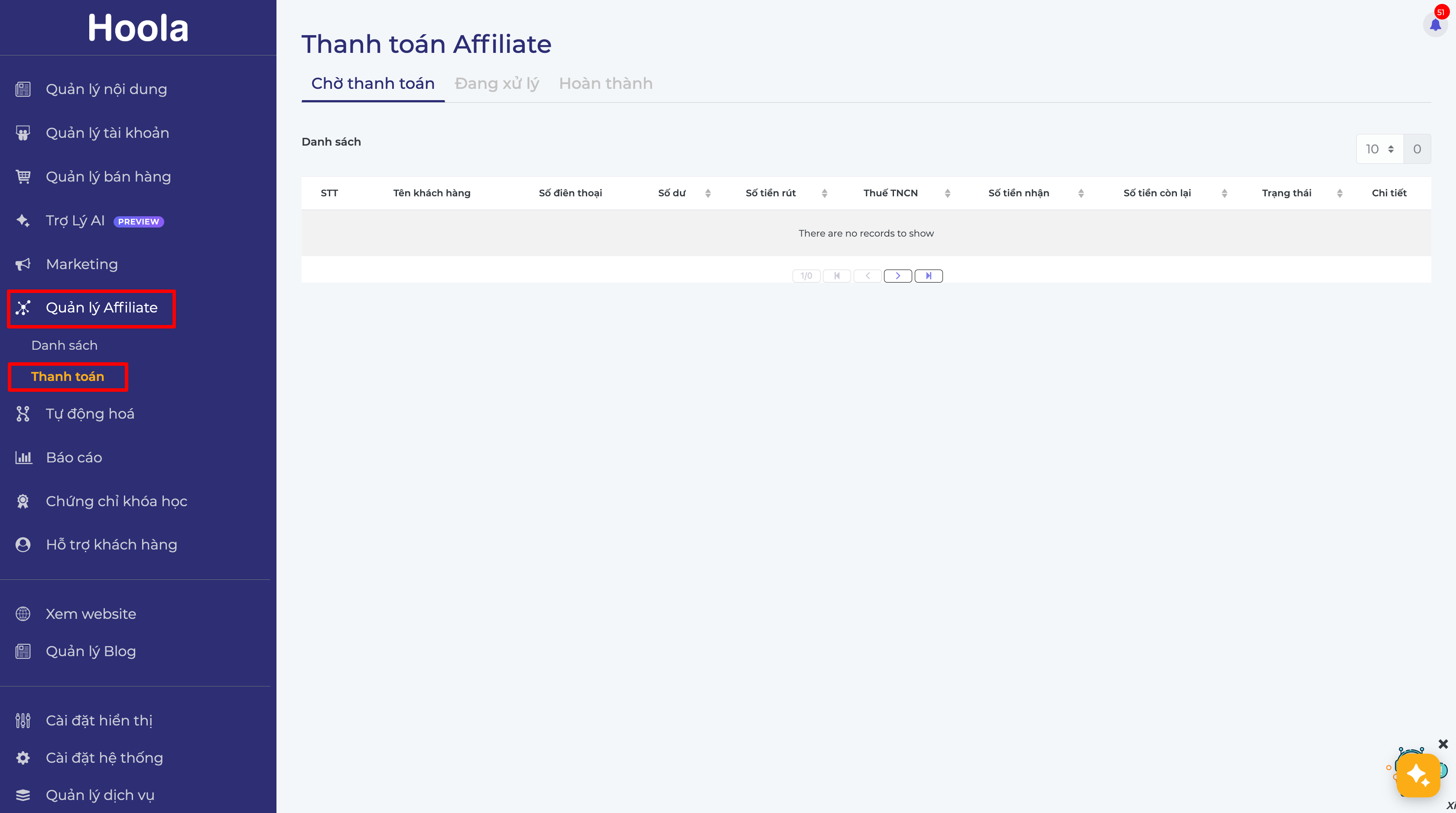
* Tại menu quản trị, vào Quản lý Affiliate → Thanh toán.
2. **Xử lý yêu cầu:**
* Tại đây sẽ hiển thị danh sách các yêu cầu rút tiền từ Cộng tác viên.
* Quản trị viên sẽ tiến hành thanh toán (thường qua chuyển khoản ngân hàng) và cập nhật trạng thái trên hệ thống (ví dụ: Chờ thanh toán -> Đang xử lý -> Hoàn thành) để Cộng tác viên nắm được thông tin.
***
## D. **Cài đặt Hoa hồng Nâng cao theo Cấp bậc Cộng tác viên (Tùy chọn)**
**Mục tiêu:** Gán một cấp bậc hoa hồng riêng cho một tài khoản cụ thể, ghi đè lên mức hoa hồng mặc định của khóa học. Điều này cho phép tạo ra các chính sách đãi ngộ tốt hơn cho những Cộng tác viên hàng đầu.
1. **Truy cập trang cài đặt tài khoản:**
* Tại trang quản trị, vào Quản lý tài khoản → Tài khoản.
* Tìm tài khoản của Cộng tác viên bạn muốn thiết lập và nhấn vào biểu tượng ba chấm (...) ở cuối hàng, sau đó chọn **Cài đặt**.
2. **Thiết lập Cấp bậc Affiliate:**
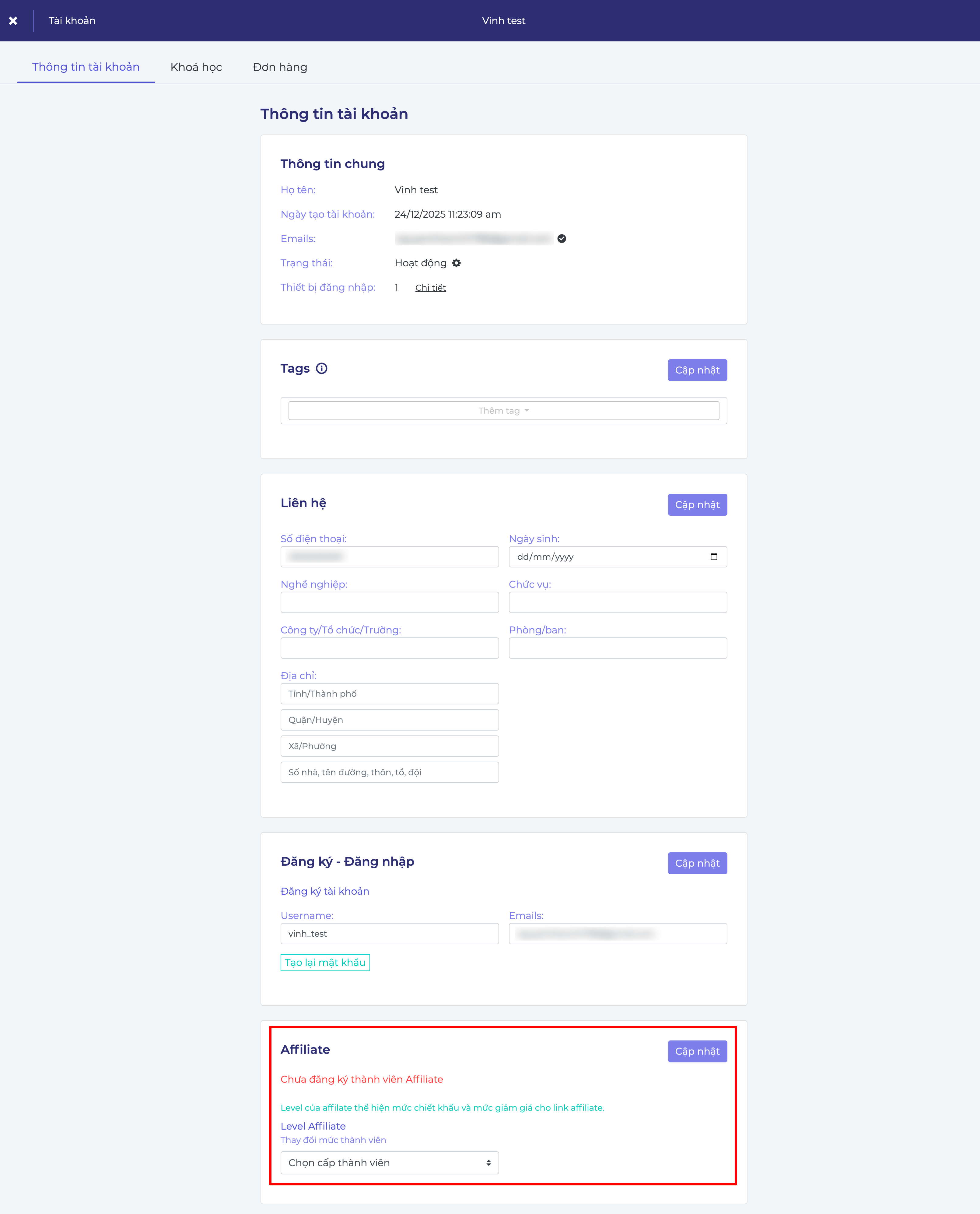
* Trong trang cài đặt, kéo xuống mục **"Thông tin Affiliate"**.
* Tại phần **"Chọn cấp thành viên"**, lựa chọn một trong các cấp bậc có sẵn (ví dụ: Mức 1 - Bronze, Mức 2 - Silver, ..., Mức 5 - Diamond). Mỗi cấp bậc này tương ứng với một chính sách hoa hồng đã được định nghĩa trước.
3. **Lưu thay đổi:** Nhấn nút **Cập nhật** ở ngay mục "Thông tin Affiliate".
* Kể từ bây giờ, khi tài khoản này giới thiệu khóa học, họ sẽ nhận được mức hoa hồng theo cấp bậc đã gán, thay vì mức mặc định.